Transferencia puntual o sincronización continua de carpetas
Quienes buscan cómo sincronizar archivos entre Windows y Mac suelen describir una de dos tareas distintas, y confundirlas es el motivo más habitual por el que una herramienta elegida no termina de encajar.
Una transferencia puntual mueve una copia de un ordenador al otro y ahí termina: un PDF, una exportación de fotos, un instalador. Después no hace falta que nada siga vinculado. La sincronización bidireccional continua de carpetas mantiene idéntica una carpeta de trabajo en ambos ordenadores: editas un documento en el Mac y el archivo modificado aparece en el PC con Windows sin que nadie pulse enviar, y al revés.
Las transferencias se resuelven mejor con herramientas sencillas que no necesitan cuenta ni configuración. La sincronización necesita algo que vigile la carpeta, siga los cambios, gestione el caso en que un ordenador está suspendido y no sobrescriba tu trabajo en silencio. Las seis opciones siguientes cubren ambas tareas, y la tabla comparativa muestra dónde deja de ser adecuada cada una.
Si ya sabes que quieres una carpeta que se mantenga al día automáticamente, el tutorial paso a paso está en cómo sincronizar automáticamente una carpeta entre Windows y Mac. Esta página es el mapa general: qué enfoque elegir en primer lugar.
Seis formas de sincronizar archivos entre Windows y Mac
1. Recurso compartido SMB. Tanto Windows como macOS pueden usar el protocolo de uso compartido de archivos SMB. Activas el uso compartido en un ordenador, te conectas desde el otro por nombre o dirección y arrastras los archivos. No requiere software adicional y funciona bien para un uso ocasional en una misma red doméstica o de oficina. Es una ubicación compartida, no una sincronización: nada copia los archivos por ti, y en general solo funciona mientras ambos ordenadores pueden alcanzarse en la misma red o mediante una VPN.
2. LocalSend. Una aplicación gratuita y de código abierto para enviar archivos entre dispositivos cercanos por la red local, sin cuenta. Según su sitio oficial, funciona en la red local y no necesita acceso a Internet para transferir. Es una herramienta muy buena para transferencias puntuales, y no es una herramienta de sincronización de carpetas. Sus límites entre redes se tratan en ¿funciona LocalSend por Internet?.
3. Unidades en la nube (iCloud Drive y OneDrive). Una unidad en la nube guarda tus archivos en los servidores del proveedor y los replica en cada dispositivo con sesión iniciada. iCloud Drive viene integrado en macOS y tiene una aplicación para Windows; OneDrive viene integrado en Windows y tiene una aplicación para Mac. Mantienen las carpetas al día entre redes, pero tus archivos viven en el plan de almacenamiento de ese proveedor, y cada unidad funciona con más fluidez en su sistema operativo de origen, así que la segunda plataforma es la parte más incómoda.
4. Syncthing. Una herramienta de sincronización continua gratuita y de código abierto. Los dispositivos se conectan mediante su ID de dispositivo, y la documentación de Syncthing indica que usa retransmisiones públicas cuando no es posible una conexión directa y recomienda reenviar un puerto para obtener el mejor rendimiento. Es muy capaz y madura, y espera que te sientas cómodo con su configuración.
5. Resilio Sync. Un producto de sincronización veterano que conecta los dispositivos directamente cuando puede y recurre a una retransmisión cuando eso falla. Los materiales propios de Resilio enumeran clientes para Windows, macOS y Linux, e indican que la descarga gratuita incluye funciones que antes requerían el plan de pago Sync Pro.
6. Foldpair. Sincroniza carpetas seleccionadas entre tus propios dispositivos mediante una retransmisión temporal autenticada, de modo que los ordenadores no necesitan estar en la misma red y Foldpair puede convivir con una VPN existente. También envía archivos puntuales y sincroniza el portapapeles entre tus propios dispositivos. No es un producto de almacenamiento en la nube: la retransmisión solo transporta datos de sincronización cifrados.
Comparación lado a lado
La tabla se limita a criterios que puedes comprobar tú mismo. Las entradas de la competencia son deliberadamente generales; confirma los detalles en la documentación de cada producto antes de decidirte.
| Pregunta | Recurso SMB | LocalSend | iCloud / OneDrive | Syncthing | Resilio Sync | Foldpair |
|---|---|---|---|---|---|---|
| Mejor uso | Explorar y copiar en una misma red | Transferencia puntual | Carpetas replicadas mediante una cuenta en la nube | Sincronización continua de carpetas | Sincronización continua de carpetas | Sincronización continua de carpetas y envíos puntuales |
| Ordenadores en redes distintas | Solo con una VPN o equivalente | Diseñado para la red local | Sí, a través de los servidores del proveedor | Sí; directo si es alcanzable, retransmisiones públicas en caso contrario | Sí; directo si es alcanzable, retransmisión alternativa en caso contrario | Sí; diseñado para redes distintas y compatible con una VPN existente |
| El otro ordenador está apagado o suspendido | Sin acceso hasta que vuelva | Ambos dispositivos deben estar presentes | Los archivos ya están en la nube | Necesita ambos dispositivos conectados a la vez para sincronizar | Necesita ambos dispositivos conectados a la vez para sincronizar | Los cambios esperan en la retransmisión de forma cifrada y se entregan cuando el dispositivo vuelve, dentro del periodo de retención |
| Cifrado del contenido de los archivos | Depende de la configuración y de la red | Cifrado en la red local | Gestionado por el proveedor; revisa los ajustes de cada servicio | TLS entre dispositivos | Cifrado entre dispositivos (consulta la comparación con Resilio) | Contenido de las carpetas cifrado en el dispositivo con AES-256-GCM antes de llegar a la retransmisión |
| Portapapeles entre los dos ordenadores | No | No | No es una función de la propia unidad | No es una función documentada | No es una función documentada | Texto e imágenes entre tus propios dispositivos |
| Archivos grandes modificados | Se copia el archivo entero | Se envía el archivo entero | Depende del proveedor | Bloques modificados (consulta la documentación de Syncthing) | Consulta la documentación de Resilio | Delta binario FastRsync cuando se conoce una versión anterior |
| Clientes para Windows y Mac | Integrado en ambos | Sí | Integrado en uno, aplicación para el otro | Sí | Sí | Sí; clientes de escritorio para Windows, macOS (Apple Silicon e Intel) y Linux |
| Coste | Gratis | Gratis | Nivel gratuito y después planes de almacenamiento de pago | Gratis, de código abierto | Consulta los precios del proveedor | Plan gratuito, más planes de pago Pro y Team; sin tarjeta de crédito para descargar |
Lee la tabla según la tarea en lugar de buscar un único ganador. Si todas las filas que te importan quedan cubiertas por una herramienta integrada o gratuita que ya tienes, no hay motivo para añadir otra.
Cuándo basta una transferencia puntual
Si vas a mover un archivo una sola vez y ambos ordenadores están en la misma Wi-Fi, una herramienta local es la vía más rápida. LocalSend es un buen ejemplo: sin cuenta, sin nube y, según su sitio oficial, funciona sin acceso a Internet. Un recurso compartido SMB es igual de válido cuando quieres explorar el disco del otro ordenador y elegir archivos.
Cuando los dos ordenadores están en redes distintas, la situación cambia: un recurso SMB sin más no es accesible y una herramienta de red local no puede descubrir el otro dispositivo. La función de envío de Foldpair cubre ese caso: eliges un archivo y un dispositivo de destino, y el archivo pasa por la retransmisión de forma cifrada.
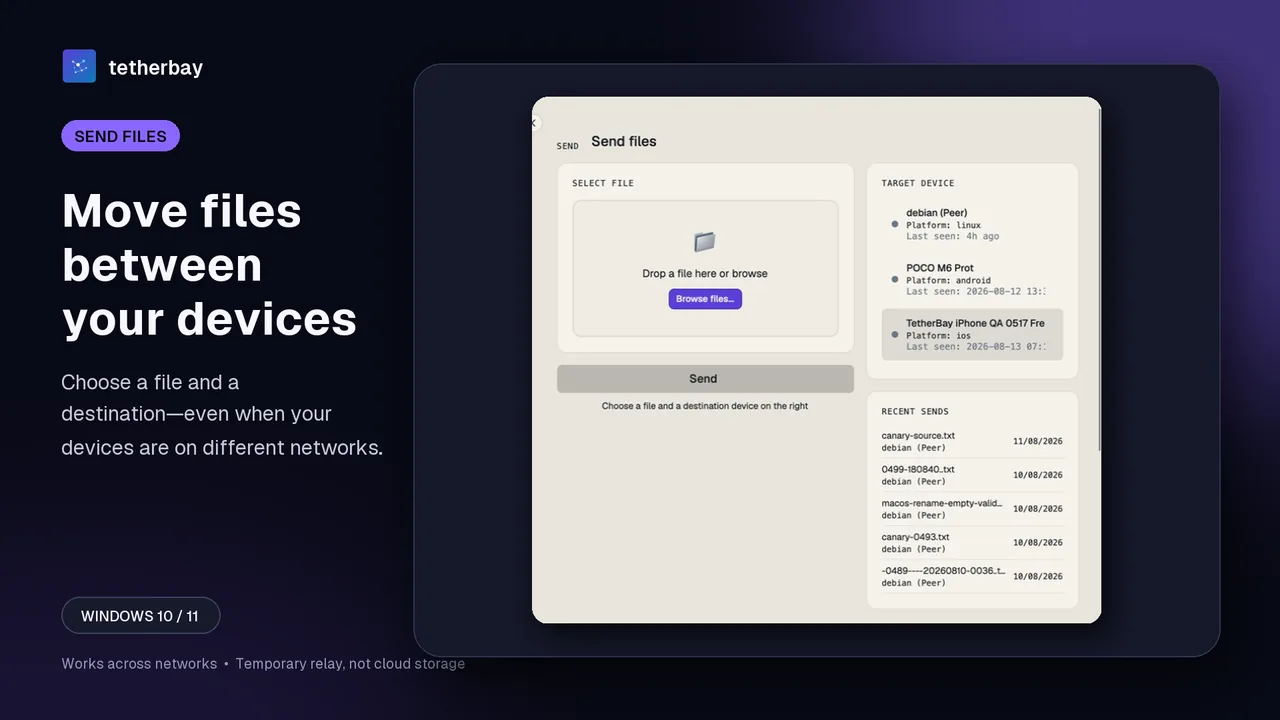
Android solo es compatible con transferencias puntuales de archivos, con bandeja de entrada y de salida; la sincronización completa de carpetas no forma parte hoy de la aplicación para Android. Todavía no hay una versión pública instalable para iOS.
Cuándo necesitas sincronización bidireccional continua de carpetas
La sincronización continua encaja con una carpeta de trabajo que abres en ambos ordenadores: un proyecto, una bóveda de notas, un directorio de entrega de diseño. Las preguntas clave son qué pasa cuando el otro ordenador está sin conexión, si dos dispositivos en redes distintas pueden seguir alcanzándose y si tienes que configurar tu router.
Con Foldpair eliges las carpetas que sincronizar y los dispositivos participantes. Los cambios hechos mientras otro dispositivo está sin conexión esperan en la retransmisión de forma cifrada y se entregan cuando ese dispositivo vuelve a conectarse, dentro del periodo de retención de la retransmisión. Para archivos grandes modificados, la aplicación de escritorio puede subir un delta binario en lugar del archivo completo cuando se conoce una versión anterior.
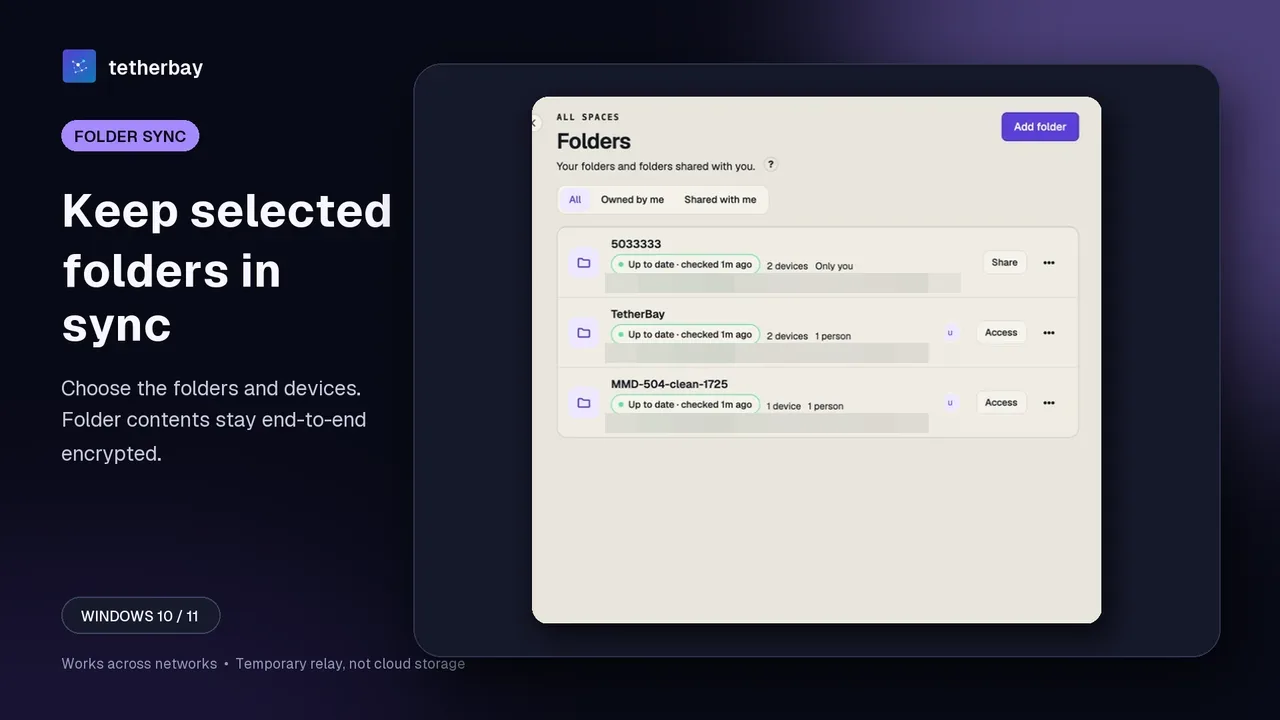
Si quieres compartir una carpeta con otra persona y no solo con tus propios dispositivos, cada miembro es Propietario, Editor o Lector, y un Lector puede leer y descargar, pero no subir ni editar. La ayuda para compartir carpetas y la página de roles de miembros explican cómo funciona.
Para el tutorial completo de cómo configurar una carpeta que se mantiene sincronizada automáticamente, sigue sincronizar automáticamente una carpeta entre Windows y Mac.
Portapapeles entre Windows y Mac
Mucha gente dice sincronizar cuando en realidad se refiere a las cosas pequeñas: un enlace, un fragmento de texto, una captura de pantalla. Copiar en el Mac y pegar en el PC con Windows es más rápido que guardar un archivo, enviarlo y abrirlo.
La sincronización del portapapeles de Foldpair cubre texto e imágenes entre tus propios dispositivos en todos los planes. Cada dispositivo tiene su propio interruptor del portapapeles, y los miembros de una carpeta que compartes nunca reciben tu portapapeles. El contenido del portapapeles se cifra en el dispositivo con AES-256-GCM antes del transporte por la retransmisión.
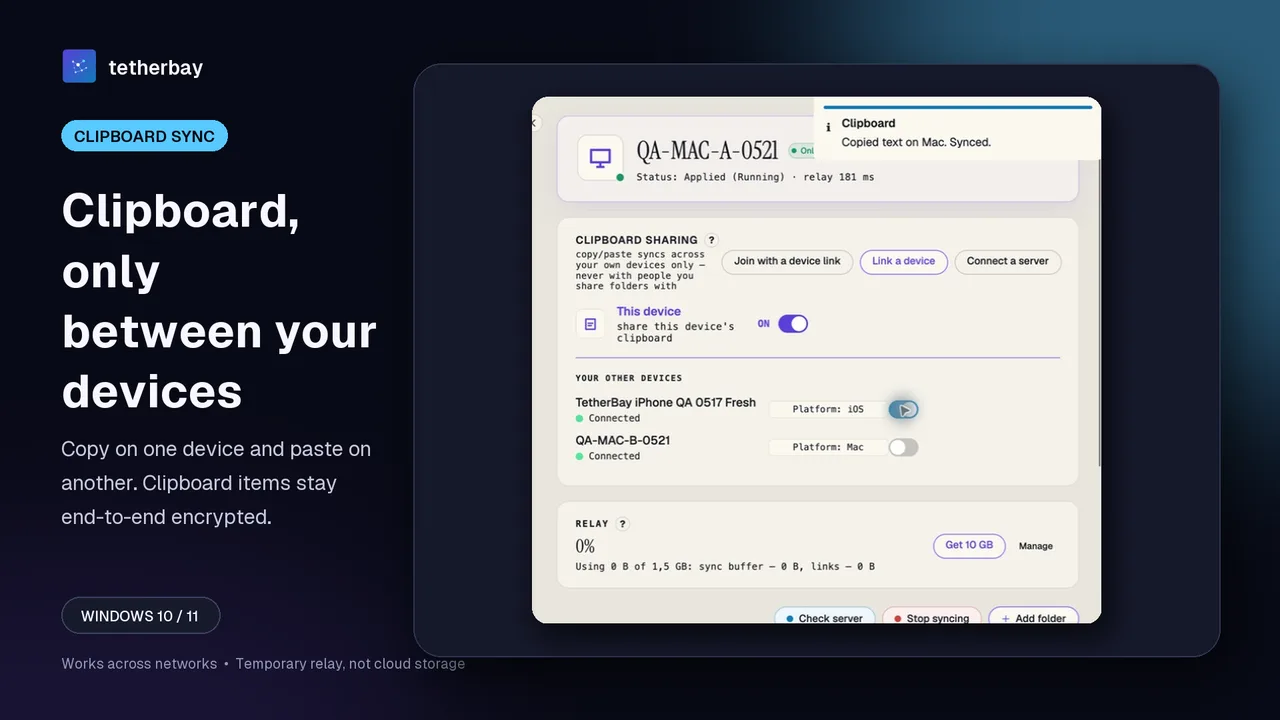
La retransmisión no puede abrir el contenido cifrado de los archivos, pero sí ve los nombres y tamaños de archivo y, en los elementos del portapapeles, el tipo de elemento, el dispositivo de origen y la hora. Lee la descripción del cifrado para más detalles.
Cuándo elegir cada herramienta
- Elige un recurso SMB cuando ambos ordenadores estén siempre en la misma red y quieras explorar y copiar archivos sin instalar nada.
- Elige LocalSend para transferencias puntuales rápidas a un dispositivo cercano, sin cuenta y sin configuración.
- Elige iCloud Drive u OneDrive cuando ya pagues por el almacenamiento, la mayoría de tus dispositivos pertenezcan al ecosistema de ese proveedor y quieras tener los archivos disponibles en la nube incluso con todos los ordenadores apagados.
- Elige Syncthing cuando quieras una herramienta gratuita, de código abierto y madura y te sientas cómodo configurando puertos e IDs de dispositivo, o no te importe depender de retransmisiones públicas cuando falla una conexión directa. Cuando dos dispositivos pueden alcanzarse directamente, los datos van directamente entre ellos, algo que Foldpair no afirma igualar.
- Elige Resilio Sync si ya lo usas o quieres su conjunto de funciones; es un producto veterano con clientes para Windows, macOS y Linux.
- Elige Foldpair cuando los dos ordenadores suelan estar en redes distintas, quieras sincronizar carpetas seleccionadas sin configurar el router, quieras que tu portapapeles te acompañe y quieras un plan gratuito para empezar.
Configura Foldpair en Windows y Mac
- Descarga Foldpair para Windows y para macOS desde la página de descarga e instálalo en ambos ordenadores.
- Inicia sesión en ambos ordenadores y empareja los equipos. La ayuda para emparejar dispositivos muestra los pasos.
- En un ordenador elige Añadir carpeta y selecciona la carpeta que quieras mantener sincronizada.
- Empieza con un archivo de prueba pequeño: añádelo en un ordenador y comprueba que el archivo en sí, y no solo un mensaje de estado, llega al otro. Conserva una copia de seguridad aparte de todo lo irremplazable.
- Cuando el archivo de prueba llegue, pasa tus archivos de trabajo reales y usa Comprobar el estado de la sincronización si una carpeta parece atascada.
Preguntas frecuentes
¿Cuál es la forma más fácil de sincronizar archivos entre Windows y Mac?
Para un solo archivo en la misma Wi-Fi, lo más fácil es una herramienta local como LocalSend o un recurso SMB integrado. Para mantener una carpeta idéntica en ambos ordenadores, instala una aplicación de sincronización en los dos, como Foldpair, Syncthing o Resilio Sync, y selecciona la carpeta.
¿Puedo sincronizar archivos entre Windows y Mac sin estar en la misma red?
Sí, con una herramienta creada para ello. Foldpair está diseñado para funcionar entre redes distintas y es compatible con una VPN existente. Syncthing y Resilio Sync también pueden conectar entre redes, con conexiones directas cuando es posible y retransmisiones en caso contrario. Un recurso SMB sin más o LocalSend están pensados para una sola red local.
¿Necesito almacenamiento en la nube para sincronizar una carpeta entre Windows y Mac?
No. Las unidades en la nube son una opción, pero la retransmisión de Foldpair no es un producto de almacenamiento en la nube: transporta datos de sincronización cifrados entre tus dispositivos y conserva los cambios no entregados durante un tiempo limitado. Tus copias de trabajo permanecen en tus propios ordenadores.
¿Puedo copiar y pegar entre Windows y Mac?
Con Foldpair, sí: la sincronización del portapapeles cubre texto e imágenes entre tus propios dispositivos en todos los planes, con un interruptor independiente para cada dispositivo. Los miembros de una carpeta nunca reciben tu portapapeles.
¿Qué pasa si un ordenador está apagado?
Los cambios hechos mientras otro dispositivo está sin conexión esperan en la retransmisión de Foldpair de forma cifrada y se entregan cuando ese dispositivo vuelve a conectarse, dentro del periodo de retención de la retransmisión.
¿Es seguro probarlo con mis archivos reales?
Empieza con un archivo de prueba pequeño, confirma que llega intacto al otro ordenador y conserva una copia de seguridad aparte de los datos irremplazables. La sincronización no es una copia de seguridad: una eliminación o una edición errónea también pueden sincronizarse.
Guías y comparativas relacionadas
Fuentes y lecturas relacionadas
- Sitio oficial de LocalSend (en inglés) — modelo de red local, cifrado, funcionamiento sin conexión y descripción de uso sin cuenta; consultado el 21 de octubre de 2026.
- Syncthing — Relaying (en inglés) — declaración oficial de que la retransmisión está activada de forma predeterminada y solo se usa cuando una conexión directa es imposible; consultado el 5 de octubre de 2026.
- Syncthing — Firewall Setup (en inglés) — guía oficial de reenvío de puertos para los puertos 22000/TCP y 22000/UDP; consultado el 5 de octubre de 2026.
- Resilio Sync — descarga (en inglés) — enumera clientes para Windows, macOS y Linux; consultado el 5 de octubre de 2026.
- Resilio Sync — página del producto (en inglés) — declaración del propio fabricante de que la descarga gratuita incluye funciones antes restringidas al plan de pago Sync Pro; consultado el 5 de octubre de 2026.
- Cómo funciona Foldpair — explicación propia de la sincronización de carpetas, el cifrado y el límite de la retransmisión; consultado el 21 de octubre de 2026.
- Ayuda de la retransmisión de Foldpair — descripción propia del almacenamiento temporal, la entrega sin conexión y los metadatos visibles de la retransmisión; consultado el 21 de octubre de 2026.