Transferência única ou sincronização contínua de pastas
Quem pesquisa como sincronizar arquivos entre Windows e Mac geralmente está descrevendo uma de duas tarefas diferentes, e confundi-las é o motivo mais comum de a ferramenta escolhida parecer errada.
Uma transferência única move uma cópia de um computador para o outro e pronto: um PDF, uma exportação de fotos, um instalador. Nada precisa continuar vinculado depois. A sincronização bidirecional contínua de pastas mantém uma pasta de trabalho idêntica nos dois computadores: você edita um documento no Mac e o arquivo alterado aparece no PC com Windows sem que ninguém precise enviar, e vice-versa.
As transferências são mais bem atendidas por ferramentas simples, que não exigem conta nem configuração. A sincronização exige algo que observe a pasta, acompanhe as alterações, trate o caso em que um computador está em repouso e não sobrescreva seu trabalho em silêncio. As seis opções abaixo cobrem as duas tarefas, e a tabela comparativa mostra onde cada uma deixa de ser a ferramenta certa.
Se você já sabe que quer uma pasta que se mantém atualizada automaticamente, o passo a passo está em como sincronizar automaticamente uma pasta entre Windows e Mac. Esta página é o mapa mais amplo: qual abordagem escolher em primeiro lugar.
Seis formas de sincronizar arquivos entre Windows e Mac
1. Compartilhamento de rede SMB. Tanto o Windows quanto o macOS podem usar o protocolo de compartilhamento de arquivos SMB. Você ativa o compartilhamento em um computador e se conecta a ele pelo outro, por nome ou endereço, e arrasta os arquivos. Não exige software extra e funciona bem para uso ocasional em uma única rede doméstica ou de escritório. É um local compartilhado, não uma sincronização: nada copia os arquivos para você e, em geral, só funciona enquanto os dois computadores se alcançam na mesma rede ou por uma VPN.
2. LocalSend. Um app gratuito e de código aberto para enviar arquivos entre dispositivos próximos pela rede local, sem conta. Segundo o site oficial, ele funciona na rede local e não precisa de acesso à internet para transferir. É uma ótima ferramenta de transferência única e não é uma ferramenta de sincronização de pastas. Tratamos dos limites dele entre redes em o LocalSend funciona pela internet.
3. Unidades na nuvem (iCloud Drive e OneDrive). Uma unidade na nuvem guarda seus arquivos nos servidores do provedor e os espelha em cada dispositivo conectado. O iCloud Drive vem integrado ao macOS e tem um app para Windows; o OneDrive vem integrado ao Windows e tem um app para Mac. Elas mantêm as pastas sincronizadas entre redes, mas seus arquivos ficam no plano de armazenamento daquele provedor, e cada unidade funciona com mais fluidez no sistema operacional de origem, então a segunda plataforma é a metade mais incômoda.
4. Syncthing. Uma ferramenta de sincronização contínua gratuita e de código aberto. Os dispositivos são conectados por ID de dispositivo, e a documentação do Syncthing diz que ele usa retransmissores públicos quando uma conexão direta não é possível e recomenda redirecionar uma porta para obter o melhor desempenho. É muito capaz e maduro, e espera que você esteja à vontade com a configuração dele.
5. Resilio Sync. Um produto de sincronização consolidado que conecta os dispositivos diretamente quando pode e recorre a uma retransmissão quando isso falha. Os materiais da própria Resilio listam clientes para Windows, macOS e Linux e dizem que o download gratuito inclui recursos que antes exigiam o plano pago Sync Pro.
6. Foldpair. Sincroniza pastas selecionadas entre os seus próprios dispositivos por meio de uma retransmissão temporária autenticada, então os computadores não precisam estar na mesma rede e o Foldpair pode conviver com uma VPN existente. Também envia arquivos avulsos e sincroniza a área de transferência entre os seus próprios dispositivos. Não é um produto de armazenamento na nuvem: a retransmissão só transporta dados de sincronização criptografados.
Comparação lado a lado
A tabela se limita a critérios que você mesmo pode verificar. As entradas dos concorrentes são deliberadamente gerais; confirme os detalhes na documentação de cada produto antes de se decidir.
| Pergunta | Compartilhamento SMB | LocalSend | iCloud / OneDrive | Syncthing | Resilio Sync | Foldpair |
|---|---|---|---|---|---|---|
| Melhor uso | Navegar e copiar em uma única rede | Transferência única | Pastas espelhadas por meio de uma conta na nuvem | Sincronização contínua de pastas | Sincronização contínua de pastas | Sincronização contínua de pastas e envios avulsos |
| Computadores em redes diferentes | Somente com uma VPN ou equivalente | Feito para a rede local | Sim, pelos servidores do provedor | Sim; direto se houver alcance, retransmissores públicos caso contrário | Sim; direto se houver alcance, retransmissão como alternativa caso contrário | Sim; feito para redes diferentes e compatível com uma VPN existente |
| O outro computador está desligado ou em repouso | Sem acesso até ele voltar | Os dois dispositivos precisam estar presentes | Os arquivos já estão na nuvem | Precisa que os dois dispositivos estejam online ao mesmo tempo para sincronizar | Precisa que os dois dispositivos estejam online ao mesmo tempo para sincronizar | As alterações esperam na retransmissão em forma criptografada e são entregues quando o dispositivo volta, dentro do período de retenção |
| Criptografia do conteúdo dos arquivos | Depende da configuração e da rede | Criptografado na rede local | Gerenciada pelo provedor; confira as configurações de cada serviço | TLS entre dispositivos | Criptografado entre dispositivos (veja a comparação com o Resilio) | Conteúdo das pastas criptografado no dispositivo com AES-256-GCM antes de chegar à retransmissão |
| Área de transferência entre os dois computadores | Não | Não | Não é um recurso da unidade em si | Recurso não documentado | Recurso não documentado | Texto e imagens entre os seus próprios dispositivos |
| Arquivos grandes alterados | O arquivo inteiro é copiado | O arquivo inteiro é enviado | Depende do provedor | Blocos alterados (veja a documentação do Syncthing) | Consulte a documentação da Resilio | Delta binário FastRsync quando uma versão anterior é conhecida |
| Clientes para Windows e Mac | Integrado nos dois | Sim | Integrado em um, app para o outro | Sim | Sim | Sim; clientes para desktop no Windows, macOS (Apple Silicon e Intel) e Linux |
| Custo | Gratuito | Gratuito | Nível gratuito e depois planos de armazenamento pagos | Gratuito, código aberto | Veja os preços do fornecedor | Plano gratuito, mais planos pagos Pro e Team; sem cartão de crédito para baixar |
Leia a tabela por tarefa, em vez de procurar um único vencedor. Se todas as linhas que importam para você forem atendidas por uma ferramenta integrada ou gratuita que você já tem, não há motivo para adicionar outra.
Quando uma transferência única basta
Se você vai mover um arquivo uma vez e os dois computadores estão no mesmo Wi-Fi, uma ferramenta local é o caminho mais rápido. O LocalSend é um bom exemplo: sem conta, sem nuvem e, segundo o site oficial, funciona sem acesso à internet. Um compartilhamento SMB é igualmente válido quando você quer navegar pelo disco do outro computador e escolher arquivos.
Quando os dois computadores estão em redes diferentes, a situação muda: um compartilhamento SMB simples não é alcançável e uma ferramenta de rede local não consegue descobrir o outro dispositivo. O recurso de envio do Foldpair cobre esse caso: você escolhe um arquivo e um dispositivo de destino, e o arquivo passa pela retransmissão em forma criptografada.
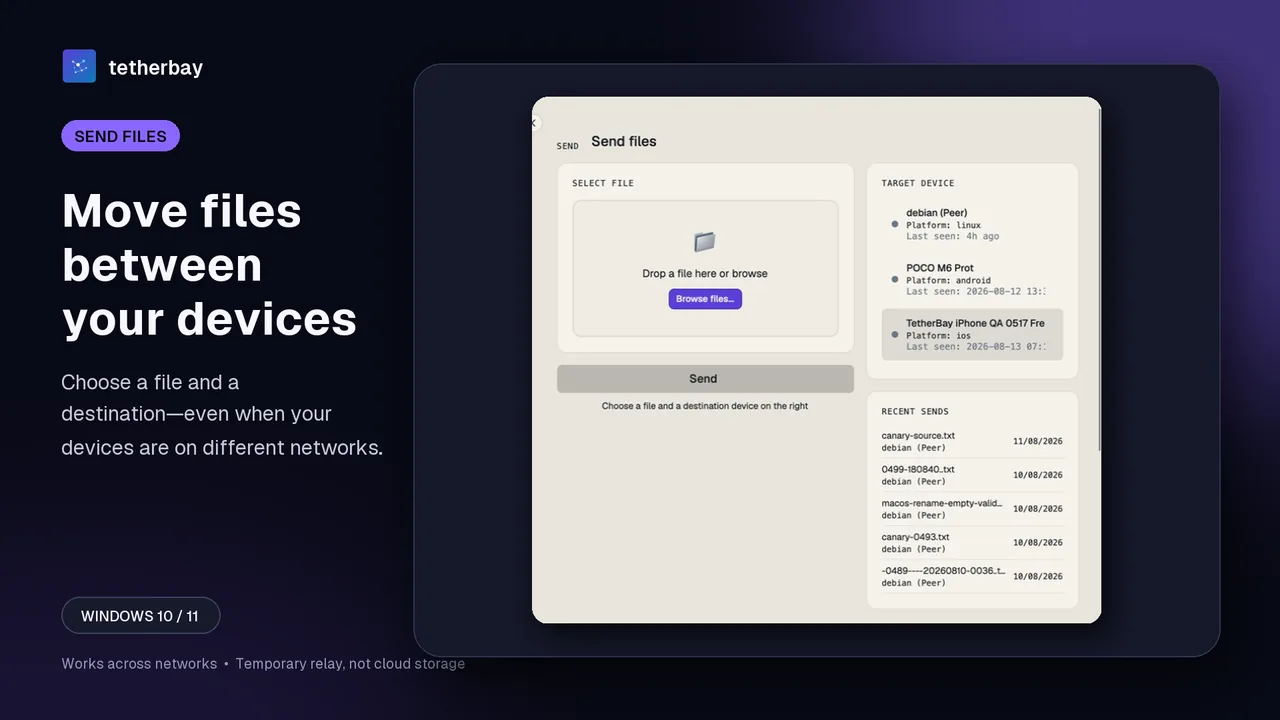
O Android é compatível apenas com transferências avulsas de arquivos, com caixa de entrada e caixa de saída; a sincronização completa de pastas não faz parte do app Android hoje. Ainda não há versão pública para iOS que possa ser instalada.
Quando você precisa de sincronização bidirecional contínua de pastas
A sincronização contínua serve para uma pasta de trabalho que você abre nos dois computadores: um projeto, um cofre de anotações, um diretório de entrega de design. As perguntas principais são o que acontece quando o outro computador está offline, se dois dispositivos em redes diferentes ainda conseguem se alcançar e se você precisa configurar o roteador.
Com o Foldpair, você escolhe as pastas a sincronizar e os dispositivos participantes. As alterações feitas enquanto outro dispositivo está offline esperam na retransmissão em forma criptografada e são entregues quando esse dispositivo volta a ficar online, dentro do período de retenção da retransmissão. Para arquivos grandes alterados, o app para desktop pode enviar um delta binário em vez do arquivo inteiro quando uma versão anterior é conhecida.
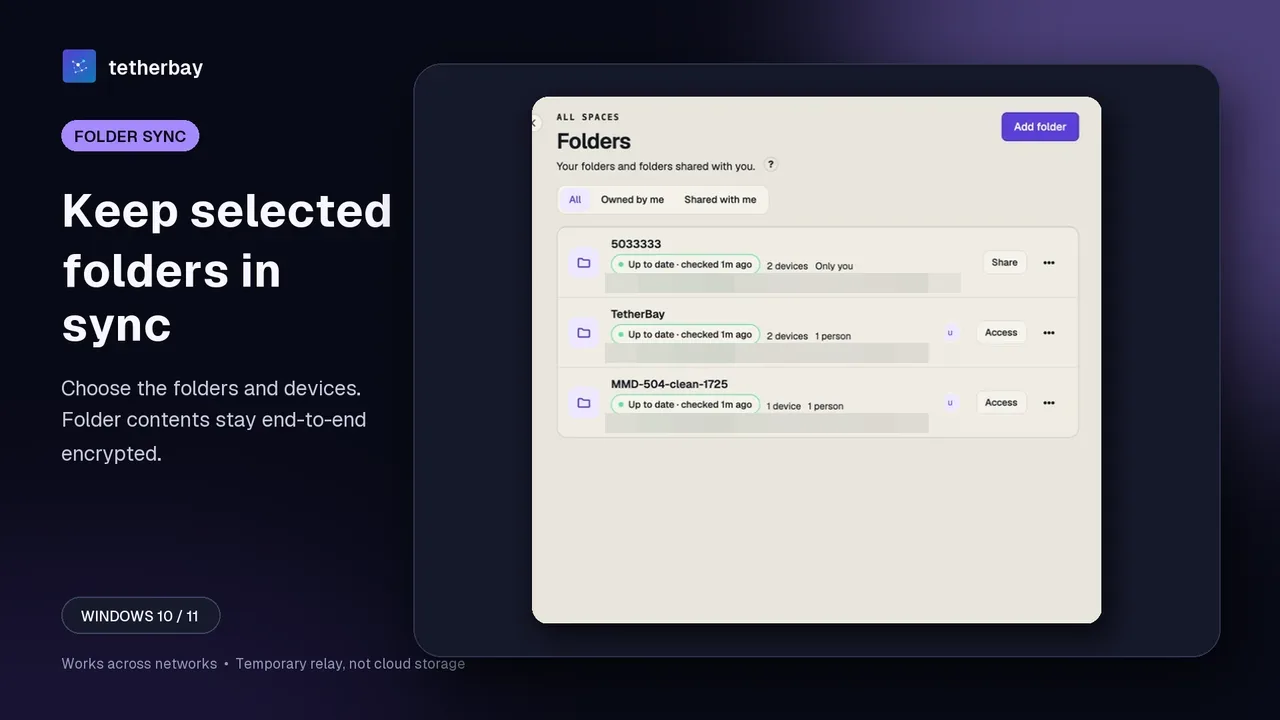
Se você quer compartilhar uma pasta com outra pessoa, e não apenas com os seus próprios dispositivos, cada membro é Proprietário, Editor ou Leitor, e um Leitor pode ler e baixar, mas não pode enviar nem editar. A ajuda sobre compartilhamento de pastas e a página de funções dos membros explicam como isso funciona.
Para o passo a passo completo de configurar uma pasta que se mantém sincronizada automaticamente, siga sincronizar automaticamente uma pasta entre Windows e Mac.
Área de transferência entre Windows e Mac
Muita gente diz sincronizar quando na verdade quer dizer as coisas pequenas: um link, um trecho de texto, uma captura de tela. Copiar no Mac e colar no PC com Windows é mais rápido do que salvar um arquivo, enviá-lo e abri-lo.
A sincronização da área de transferência do Foldpair cobre texto e imagens entre os seus próprios dispositivos em todos os planos. Cada dispositivo tem a sua própria chave da área de transferência, e os membros de uma pasta que você compartilha nunca recebem a sua área de transferência. O conteúdo da área de transferência é criptografado no dispositivo com AES-256-GCM antes do transporte pela retransmissão.
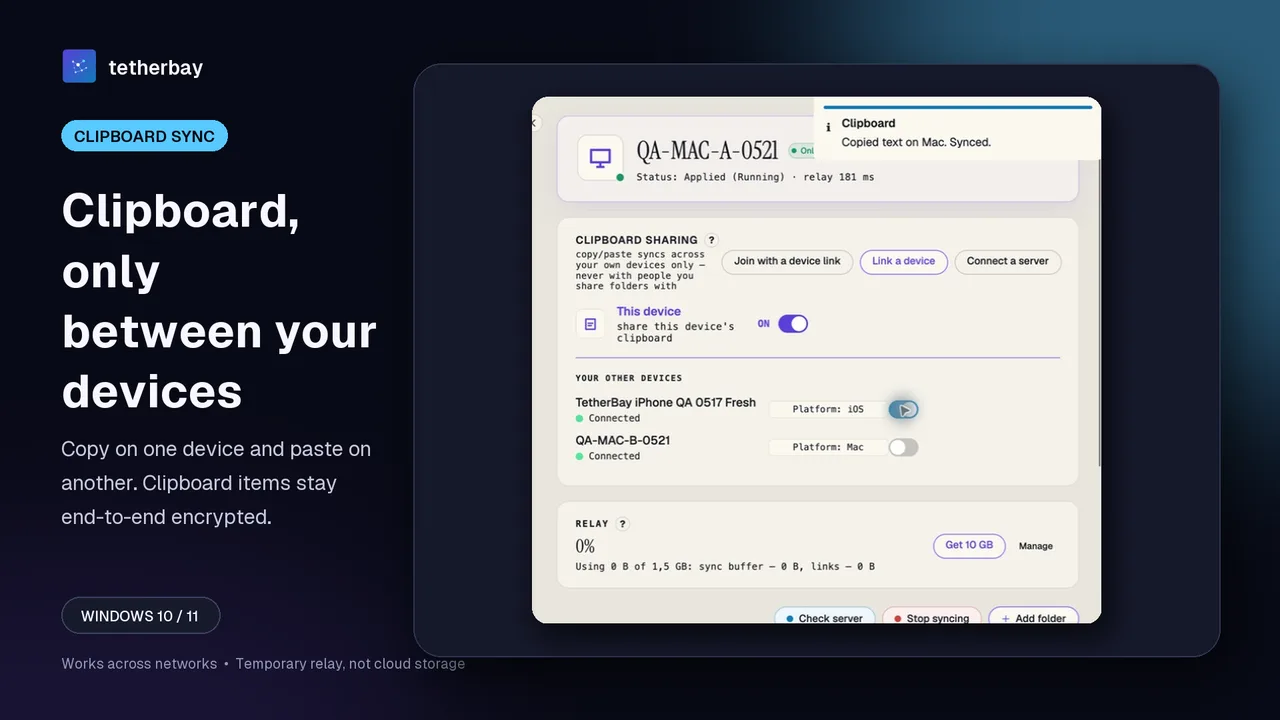
A retransmissão não consegue abrir o conteúdo criptografado dos arquivos, mas vê nomes e tamanhos de arquivos e, nos itens da área de transferência, o tipo do item, o dispositivo de origem e o horário. Leia a visão geral da criptografia para os detalhes.
Quando escolher cada ferramenta
- Escolha um compartilhamento SMB quando os dois computadores estiverem sempre na mesma rede e você quiser navegar e copiar arquivos sem instalar nada.
- Escolha o LocalSend para transferências únicas rápidas para um dispositivo próximo, sem conta e sem configuração.
- Escolha o iCloud Drive ou o OneDrive quando você já paga pelo armazenamento, a maioria dos seus dispositivos pertence ao ecossistema daquele provedor e você quer os arquivos disponíveis na nuvem mesmo com todos os computadores desligados.
- Escolha o Syncthing quando quiser uma ferramenta gratuita, de código aberto e madura e estiver à vontade para configurar portas e IDs de dispositivo, ou aceitar depender de retransmissores públicos quando uma conexão direta falha. Quando dois dispositivos se alcançam diretamente, os dados vão direto entre eles, algo que o Foldpair não afirma igualar.
- Escolha o Resilio Sync se você já o usa ou quer o conjunto de recursos dele; é um produto consolidado, com clientes para Windows, macOS e Linux.
- Escolha o Foldpair quando os dois computadores costumam estar em redes diferentes, você quer sincronizar pastas selecionadas sem configurar o roteador, quer que a sua área de transferência o acompanhe e quer um plano gratuito para começar.
Configure o Foldpair no Windows e no Mac
- Baixe o Foldpair para Windows e para macOS na página de download e instale nos dois computadores.
- Entre nos dois computadores e faça o pareamento. A ajuda sobre pareamento de dispositivos mostra os passos.
- Em um dos computadores, escolha Adicionar pasta e selecione a pasta que você quer manter sincronizada.
- Comece com um arquivo de teste pequeno: adicione-o em um computador e confira se o próprio arquivo, e não apenas uma mensagem de status, chega ao outro. Mantenha um backup separado de tudo o que for insubstituível.
- Quando o arquivo de teste chegar, mova seus arquivos de trabalho reais e use Verificar o status da sincronização se uma pasta parecer travada.
Perguntas frequentes
Qual é a forma mais fácil de sincronizar arquivos entre Windows e Mac?
Para um único arquivo no mesmo Wi-Fi, uma ferramenta local como o LocalSend ou um compartilhamento SMB integrado é o mais fácil. Para manter uma pasta idêntica nos dois computadores, instale um app de sincronização nos dois, como Foldpair, Syncthing ou Resilio Sync, e selecione a pasta.
Posso sincronizar arquivos entre Windows e Mac sem estar na mesma rede?
Sim, com uma ferramenta feita para isso. O Foldpair foi projetado para funcionar entre redes diferentes e é compatível com uma VPN existente. O Syncthing e o Resilio Sync também podem se conectar entre redes, usando conexões diretas sempre que possível e retransmissões caso contrário. Um compartilhamento SMB simples ou o LocalSend foram feitos para uma única rede local.
Preciso de armazenamento na nuvem para sincronizar uma pasta entre Windows e Mac?
Não. As unidades na nuvem são uma opção, mas a retransmissão do Foldpair não é um produto de armazenamento na nuvem: ela transporta dados de sincronização criptografados entre os seus dispositivos e guarda alterações não entregues por tempo limitado. Suas cópias de trabalho ficam nos seus próprios computadores.
Posso copiar e colar entre Windows e Mac?
Com o Foldpair, sim: a sincronização da área de transferência cobre texto e imagens entre os seus próprios dispositivos em todos os planos, com uma chave separada para cada dispositivo. Os membros de pastas nunca recebem a sua área de transferência.
O que acontece se um computador estiver desligado?
As alterações feitas enquanto outro dispositivo está offline esperam na retransmissão do Foldpair em forma criptografada e são entregues quando esse dispositivo volta a ficar online, dentro do período de retenção da retransmissão.
É seguro testar com meus arquivos reais?
Comece com um arquivo de teste pequeno, confirme que ele chega intacto ao outro computador e mantenha um backup separado dos dados insubstituíveis. A sincronização não é um backup: uma exclusão ou uma edição errada também podem ser sincronizadas.
Guias e comparações relacionados
Fontes e leituras relacionadas
- Site oficial do LocalSend (em inglês) — modelo de rede local, criptografia, comportamento offline e descrição de uso sem conta; consultado em 21 de outubro de 2026.
- Syncthing — Retransmissão (em inglês) — declaração oficial de que a retransmissão é habilitada por padrão e usada apenas quando uma conexão direta é impossível; consultado em 5 de outubro de 2026.
- Syncthing — Configuração de firewall (em inglês) — orientação oficial de redirecionamento de portas para as portas 22000/TCP e 22000/UDP; consultado em 5 de outubro de 2026.
- Resilio Sync — download (em inglês) — lista clientes para Windows, macOS e Linux; consultado em 5 de outubro de 2026.
- Resilio Sync — página do produto (em inglês) — declaração do próprio fornecedor de que o download gratuito inclui recursos antes restritos ao plano pago Sync Pro; consultado em 5 de outubro de 2026.
- Como funciona o Foldpair — explicação própria sobre sincronização de pastas, criptografia e o limite da retransmissão; consultado em 21 de outubro de 2026.
- Ajuda da retransmissão do Foldpair — descrição própria do buffer da retransmissão, da entrega offline e dos metadados visíveis; consultado em 21 de outubro de 2026.