Lo que dice el propio LocalSend
La respuesta honesta más corta es que no. Las preguntas frecuentes de LocalSend responden a «¿Funciona por Internet?» con un «No» rotundo y explican que la aplicación usa tu red Wi-Fi local. Su página principal describe el diseño del mismo modo: las transferencias funcionan totalmente sin conexión, se hacen por la red local y los datos nunca salen de ella.
Es una decisión de diseño deliberada, no un error ni una función que falte. El dispositivo emisor encuentra al receptor en la red local y se conecta directamente con él, por eso no hay que subir nada a ningún sitio y no hacen falta cuenta ni conexión a Internet. LocalSend también indica que las transferencias se cifran mediante HTTPS y ofrece verificación opcional con PIN; es gratuito y de código abierto, con aplicaciones para Windows, macOS, Linux, Android e iOS.
Así que el significado práctico de «distinta red Wi-Fi» es simple. Si tu portátil está en la red de la oficina y tu teléfono usa datos móviles, o tus dos ordenadores están en casas diferentes, no comparten una red local y LocalSend no tiene ningún camino entre ellos. El resto de esta guía trata de qué hacer en esa situación.
Por qué las redes Wi-Fi distintas rompen el descubrimiento local
Las herramientas de red local dependen de que los dispositivos puedan verse sin cruzar el límite de un router. Las redes domésticas y móviles suelen estar detrás de NAT, y las redes de los operadores a menudo ponen a muchos clientes detrás de una misma dirección compartida, de modo que un teléfono con datos móviles no es accesible sin más desde un portátil que está en otro sitio. Incluso dos redes Wi-Fi del mismo edificio pueden estar aisladas entre sí, por ejemplo las redes de invitados que bloquean el tráfico entre dispositivos.
- Redes Wi-Fi distintas: espacios de direcciones locales separados, sin visibilidad directa.
- Datos móviles: normalmente detrás del NAT del operador, por lo que no se aceptan conexiones entrantes de otros dispositivos.
- Wi-Fi de invitados o con aislamiento de clientes: los dispositivos pueden tener el mismo nombre de red y aun así estar bloqueados entre sí.
- Ubicaciones remotas: los dispositivos simplemente no están en ninguna red compartida.
Toda solución que funciona o bien hace que los dispositivos vuelvan a compartir una red, o bien añade en medio algo a lo que ambos dispositivos puedan conectarse hacia fuera. Eso deja cuatro opciones prácticas.
Cuatro formas de mover archivos entre redes distintas
Ninguna es la mejor en todos los casos. La tabla las compara según los criterios que deciden la elección: cómo se conectan los dispositivos, qué pasa si el otro dispositivo está apagado y para qué está pensado cada enfoque.
| Pregunta | Punto de acceso móvil + LocalSend | Red superpuesta de VPN (Tailscale) + una herramienta de archivos | Unidad en la nube | Foldpair |
|---|---|---|---|---|
| Cómo se conectan los dispositivos | Un dispositivo comparte su conexión móvil y el otro se une a ella, así que ambos quedan en una misma red local. | La documentación de Tailscale describe cómo conectar dispositivos de forma segura entre redes distintas, incluso a través de cortafuegos y NAT. | Cada dispositivo sube y descarga archivos del almacenamiento del proveedor. | Los dispositivos se conectan hacia fuera a una retransmisión temporal autenticada y están diseñados para funcionar entre redes distintas. |
| Funciona con Wi-Fi distinta o datos móviles | Solo mientras ambos dispositivos estén en el punto de acceso, así que deben estar físicamente cerca. | Sí, una vez que ambos dispositivos han iniciado sesión en la misma red. | Sí, con conexión a Internet en cada lado. | Sí. |
| El otro dispositivo está apagado | La transferencia no puede realizarse. | La transferencia no puede realizarse; es una conexión en directo. | El archivo espera en el almacenamiento de la cuenta. | Los cambios cifrados esperan en la retransmisión y se entregan cuando el dispositivo vuelve, dentro del periodo de retención. |
| Cifrado | LocalSend indica cifrado HTTPS. | Tailscale describe conexiones entre dispositivos cifradas con WireGuard. | Depende del proveedor. | El contenido de las carpetas se cifra en el dispositivo con AES-256-GCM antes del transporte por la retransmisión, además de TLS en tránsito. |
| Sincronización continua de carpetas y cambios en archivos grandes | No, es un envío puntual. | No por sí sola; hay que añadir encima una herramienta de sincronización o transferencia. | Sí, mediante el cliente de sincronización del proveedor. | Las carpetas seleccionadas se mantienen sincronizadas; un archivo modificado puede subirse como delta binario cuando se conoce una versión anterior. |
| Configuración adicional | Activar un punto de acceso cada vez. | Instalar e iniciar sesión en cada dispositivo y luego elegir una herramienta de transferencia. | Crear una cuenta y un espacio de almacenamiento. | Instalar Foldpair, emparejar los dispositivos y elegir las carpetas. |
| Ideal para | Dos personas físicamente juntas sin Wi-Fi compartida. | Usuarios técnicos que quieren una red privada para muchos servicios. | Compartir con personas que solo necesitan una descarga. | Mantener carpetas seleccionadas y archivos puntuales en movimiento entre tus propios dispositivos, estén donde estén. |
Fíjate en que la primera opción no es una forma de que LocalSend cruce Internet. Solo funciona porque el punto de acceso pone a ambos dispositivos en la misma red local, así que los dispositivos siguen teniendo que estar uno junto al otro.
Punto de acceso y red superpuesta de VPN: cuándo conviene cada uno
Un punto de acceso móvil es la solución más rápida cuando dos dispositivos están en la misma habitación pero no hay Wi-Fi compartida. Activa el punto de acceso, únete a él desde el segundo dispositivo y LocalSend lo encontrará como cualquier otra red local. Solo consume datos móviles el propio punto de acceso, porque el archivo se mueve entre los dos dispositivos. No sirve de nada para dispositivos que están en lugares distintos.
Una red superpuesta de VPN como Tailscale es la respuesta habitual de los usuarios técnicos que quieren que sus dispositivos se comporten como si estuvieran en una misma red privada. Según su documentación, conecta dispositivos entre redes distintas y a través de NAT sin reenvío de puertos, mediante conexiones cifradas con WireGuard. Te da un camino de red, no un flujo de sincronización de archivos, así que sigues necesitando software encima para la transferencia en sí, y ambos dispositivos deben estar conectados al mismo tiempo. Foldpair está diseñado para funcionar entre redes distintas y es compatible con una VPN existente, de modo que puedes conservar la que ya uses. Para verlo con más detalle, lee sincronización de archivos con VPN.
Cómo gestiona Foldpair los dispositivos en redes distintas
Foldpair sincroniza carpetas seleccionadas entre los dispositivos participantes mediante una retransmisión temporal autenticada. Ambos dispositivos se conectan hacia fuera a la retransmisión, por lo que no necesitan compartir una red Wi-Fi, ser accesibles desde Internet ni estar encendidos a la vez. Si quieres la visión completa, cómo funciona Foldpair explica las piezas una a una.
En este modelo, la retransmisión es un punto de entrega, no un almacenamiento que tengas que gestionar. Transporta datos de sincronización cifrados entre los dispositivos participantes y no es un producto de almacenamiento en la nube con su propio explorador de archivos o planes de almacenamiento. Los cambios hechos mientras otro dispositivo está sin conexión esperan en la retransmisión de forma cifrada y se entregan cuando ese dispositivo vuelve a conectarse, dentro del periodo de retención de la retransmisión. La retransmisión conserva los datos no entregados hasta un búfer que depende del plan: 1,5 GB en tránsito en Free y 10 GB en Pro.
En cuanto a la seguridad, el contenido de las carpetas se cifra en el dispositivo con AES-256-GCM antes de llegar a la retransmisión, la retransmisión maneja texto cifrado y las claves permanecen en los dispositivos participantes. La retransmisión no puede abrir el contenido de los archivos, pero sí ve los nombres y tamaños de archivo, así que no es un sistema en el que el intermediario no vea nada. Los detalles están en la página de cifrado.
Envía un archivo entre dos redes distintas en pocos pasos
- Descarga Foldpair en ambos dispositivos desde la página de descarga. Hay clientes de escritorio para Windows, macOS y Linux, y una aplicación para Android para transferencias puntuales de archivos.
- Inicia sesión en ambos dispositivos con la misma cuenta para que aparezcan como tus propios dispositivos.
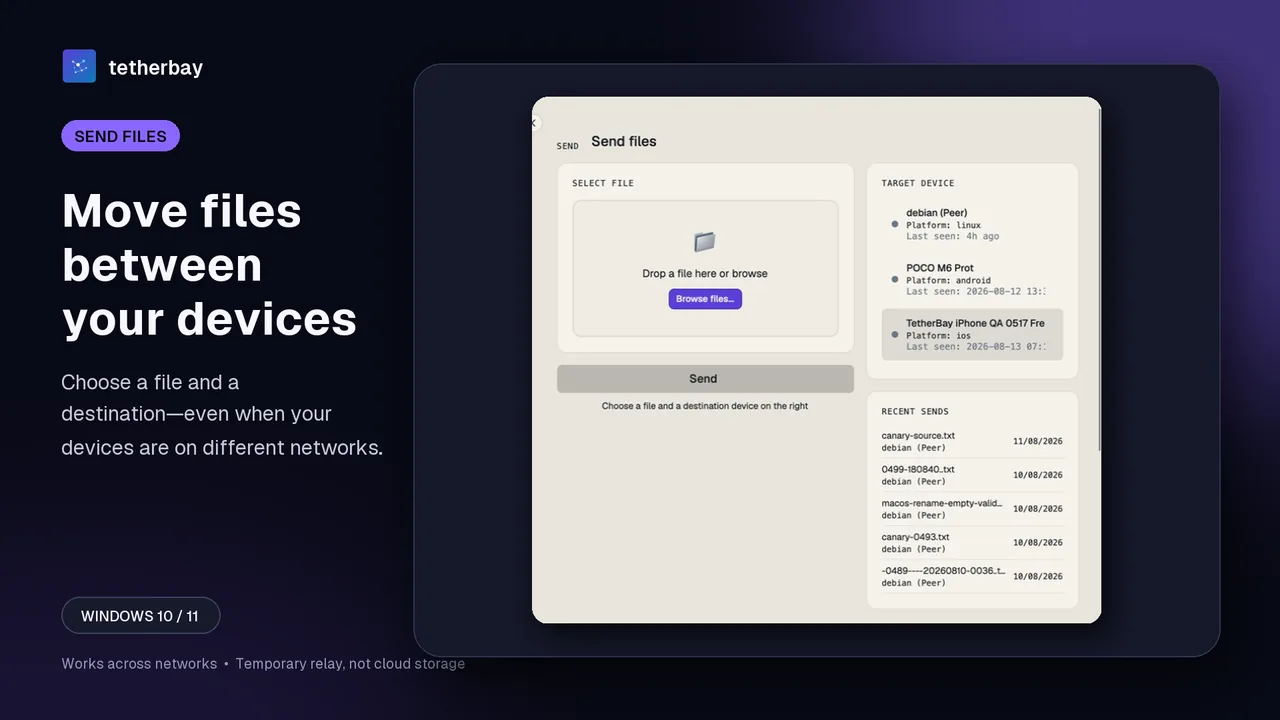
- En el dispositivo emisor abre Enviar, elige el archivo y selecciona el dispositivo de destino de la lista.
- Pulsa Enviar. El archivo pasa por la retransmisión, así que el dispositivo receptor puede estar en otra red Wi-Fi o con datos móviles.
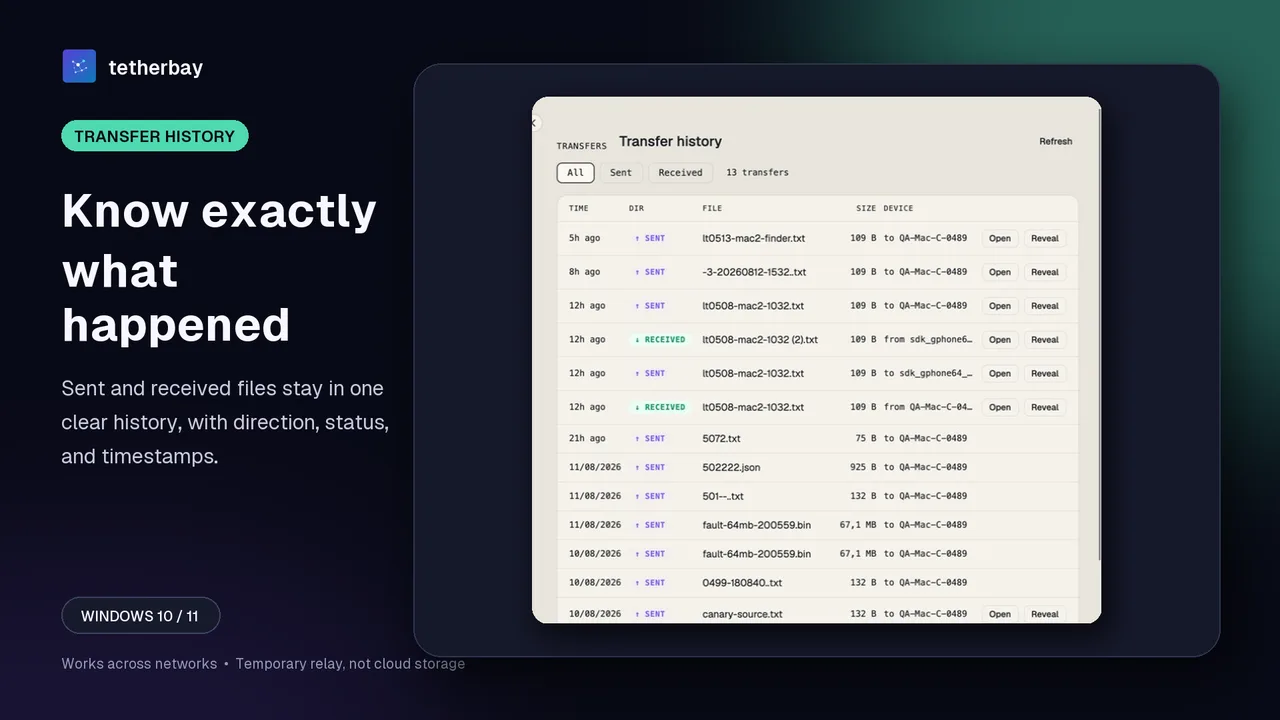
- Consulta el Historial de transferencias en cualquiera de los dos lados para confirmar que el archivo llegó.
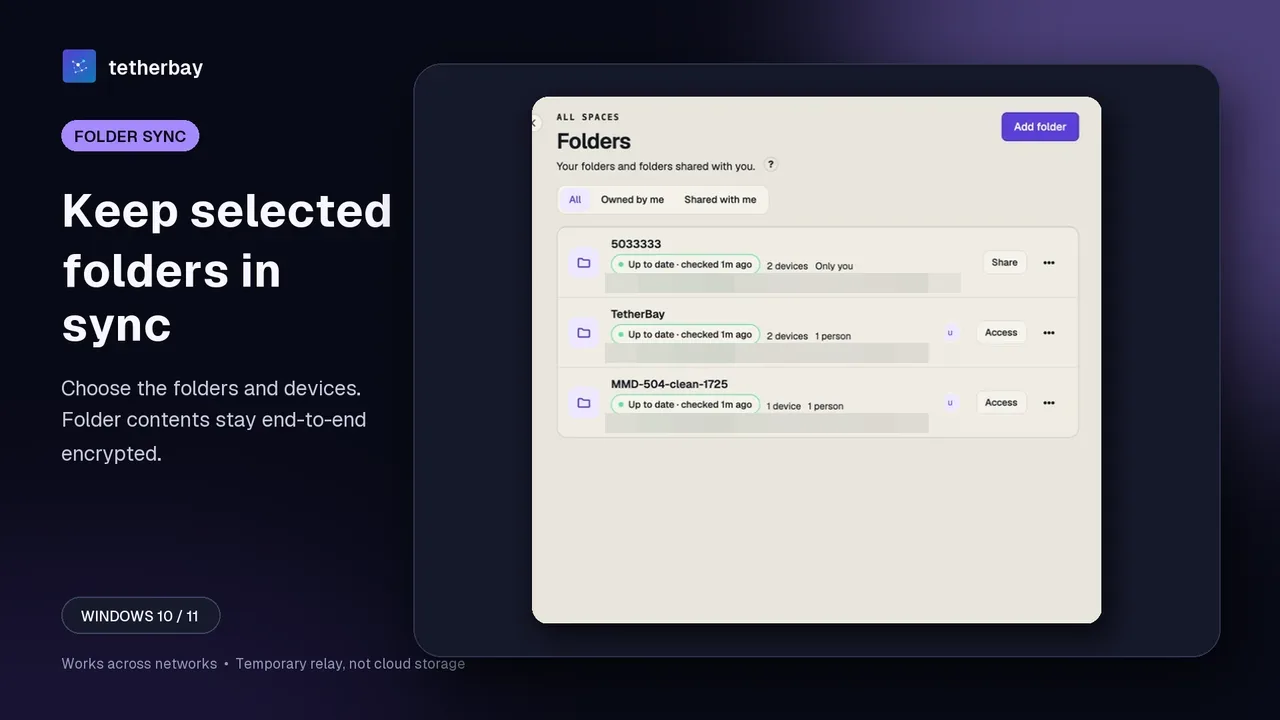
- Para los archivos que deban estar siempre al día, añade la carpeta en Carpetas y elige qué dispositivos la mantienen sincronizada.
Consejo práctico para la primera vez: envía primero un archivo de prueba pequeño y conserva una copia de seguridad aparte de todo lo que sea irremplazable hasta que hayas visto el resultado en ambos lados. La aplicación para Android solo admite envíos y recepciones puntuales; no sincroniza carpetas, y todavía no hay una versión pública para iOS.
Cuándo elegir LocalSend y cuándo Foldpair
LocalSend es una buena herramienta y, para lo suyo, a menudo la mejor. Elígela cuando ambos dispositivos estén en el mismo lugar y en la misma red, cuando no quieras cuenta ni retransmisión alguna, cuando necesites un envío rápido y puntual, o cuando prefieras una aplicación de uso compartido local totalmente de código abierto. También funciona sin ninguna conexión a Internet, algo que una herramienta basada en retransmisión no puede igualar.
Elige Foldpair cuando los dispositivos no estén juntos: un portátil del trabajo y un PC de casa, un Mac y un equipo Windows en edificios distintos, o un teléfono con datos móviles y un ordenador con Wi-Fi. También encaja mejor cuando el dispositivo receptor suele estar apagado, ya que los cambios en espera se entregan más tarde, y cuando quieres mantener carpetas seleccionadas sincronizadas en lugar de enviar archivos a mano. La sincronización del portapapeles de texto e imágenes entre tus propios dispositivos está incluida en todos los planes. Foldpair tiene un plan gratuito y planes de pago Pro y Team, y descargarlo no requiere tarjeta de crédito.
Mucha gente usa ambas: LocalSend para el envío rápido sobre la mesa y Foldpair para todo lo que cruza el límite de una red. Una comparación lado a lado está en Foldpair vs LocalSend, y el problema general se trata en sincronización de archivos entre redes distintas.
Preguntas frecuentes
¿Funciona LocalSend con datos móviles?
No. LocalSend transfiere por una red Wi-Fi local compartida, y sus preguntas frecuentes dicen que no funciona por Internet. Un teléfono con datos móviles no está en la misma red local que tu ordenador. Si el teléfono comparte un punto de acceso y el ordenador se une a él, quedan en una misma red y LocalSend puede funcionar.
¿Puede LocalSend funcionar entre dos redes Wi-Fi distintas?
No directamente. Dos redes Wi-Fi separadas son redes locales separadas, así que los dispositivos no pueden descubrirse entre sí. Pon ambos en una misma red, por ejemplo con un punto de acceso, o usa una herramienta diseñada para cruzar redes.
¿Puedo usar Tailscale u otra VPN con LocalSend?
Esa combinación no está documentada por LocalSend, así que consulta la documentación de su proyecto antes de confiar en ella, ya que el descubrimiento local se comporta de forma distinta sobre una red superpuesta de VPN. Lo que sí describe la documentación de Tailscale es conectar dispositivos de forma segura entre redes distintas, lo que te da un camino de red que podría usar una herramienta de transferencia aparte.
¿Foldpair necesita que ambos dispositivos estén conectados a la vez?
No. Los cambios hechos mientras otro dispositivo está sin conexión esperan en la retransmisión de forma cifrada y se entregan cuando ese dispositivo vuelve a conectarse, dentro del periodo de retención de la retransmisión. Hay un búfer según el plan: 1,5 GB en tránsito en Free y 10 GB en Pro.
¿Foldpair es una unidad en la nube?
No. La retransmisión transporta datos de sincronización cifrados entre los dispositivos participantes; no es un producto de almacenamiento en la nube con su propio explorador de archivos o planes de almacenamiento. Puede ver los nombres y tamaños de archivo, pero no puede abrir el contenido cifrado de los archivos.
¿Es seguro probar Foldpair con mis archivos reales?
Empieza con un archivo de prueba pequeño y conserva una copia de seguridad aparte de los datos irremplazables. Cuando la primera transferencia se vea bien en ambos dispositivos, añade las carpetas que quieras mantener sincronizadas.
Guías y comparativas relacionadas
Fuentes y lecturas relacionadas
- Sitio oficial de LocalSend (en inglés) — FAQ oficial y descripción de funciones: Wi-Fi local, funcionamiento sin conexión, sin transferencia por Internet, cifrado HTTPS, plataformas; consultado el 15 de noviembre de 2026.
- Repositorio oficial de LocalSend (en inglés) — documentación oficial de la arquitectura de comunicación local y de la configuración; consultado el 21 de octubre de 2026.
- ¿Qué es Tailscale? (en inglés) — descripción oficial de la conexión de dispositivos entre redes distintas y a través de NAT con WireGuard; consultado el 15 de noviembre de 2026.
- Foldpair vs LocalSend — comparación propia con fecha y con ventajas y límites explícitos; consultado el 15 de noviembre de 2026.