Transfert ponctuel ou synchronisation continue de dossiers
Les personnes qui cherchent comment synchroniser des fichiers entre Windows et Mac décrivent en général l'une de deux tâches différentes, et les confondre est la raison la plus courante pour laquelle un outil choisi paraît inadapté.
Un transfert ponctuel déplace une copie d'un ordinateur à l'autre, puis c'est terminé : un PDF, un export de photos, un programme d'installation. Rien n'a besoin de rester lié ensuite. La synchronisation bidirectionnelle continue de dossiers garde un dossier de travail identique sur les deux ordinateurs : vous modifiez un document sur le Mac, et le fichier modifié apparaît sur le PC Windows sans que personne n'appuie sur envoyer, et inversement.
Les transferts sont bien servis par des outils simples qui ne demandent ni compte ni configuration. La synchronisation exige quelque chose qui surveille le dossier, suit les modifications, gère le cas où un ordinateur est en veille et n'écrase pas votre travail en silence. Les six options ci-dessous couvrent les deux tâches, et le tableau comparatif montre où chacune cesse d'être le bon outil.
Si vous savez déjà que vous voulez un dossier qui reste automatiquement à jour, le pas-à-pas se trouve dans comment synchroniser automatiquement un dossier entre Windows et Mac. Cette page est la carte plus large : quelle approche choisir au départ.
Six façons de synchroniser des fichiers entre Windows et Mac
1. Partage réseau SMB. Windows et macOS savent tous deux utiliser le protocole de partage de fichiers SMB. Vous activez le partage sur un ordinateur et vous vous y connectez depuis l'autre par son nom ou son adresse, puis vous faites glisser les fichiers. Il ne demande aucun logiciel supplémentaire et convient bien à un usage occasionnel sur un même réseau domestique ou de bureau. C'est un emplacement partagé, pas une synchronisation : rien ne copie les fichiers pour vous, et il ne fonctionne généralement que tant que les deux ordinateurs peuvent se joindre sur le même réseau ou via un VPN.
2. LocalSend. Une application gratuite et open source pour envoyer des fichiers entre appareils proches sur le réseau local, sans compte. Selon son site officiel, elle fonctionne sur le réseau local et n'a pas besoin d'accès à Internet pour transférer. C'est un très bon outil de transfert ponctuel, mais pas un outil de synchronisation de dossiers. Nous détaillons ses limites entre réseaux dans LocalSend fonctionne-t-il sur Internet.
3. Stockage cloud (iCloud Drive et OneDrive). Un stockage cloud conserve vos fichiers sur les serveurs du fournisseur et les reflète sur chaque appareil connecté. iCloud Drive est intégré à macOS et dispose d'une application Windows ; OneDrive est intégré à Windows et dispose d'une application Mac. Ils gardent bien les dossiers à jour entre réseaux, mais vos fichiers vivent dans l'offre de stockage de ce fournisseur, et chaque service fonctionne le plus confortablement avec son système d'origine : la seconde plateforme est la moitié la plus malaisée.
4. Syncthing. Un outil de synchronisation continue gratuit et open source. Les appareils sont reliés par identifiant d'appareil, et la documentation de Syncthing indique qu'il utilise des relais publics quand une connexion directe est impossible, et recommande de rediriger un port pour de meilleures performances. Il est très capable et mature, et suppose que vous soyez à l'aise avec sa configuration.
5. Resilio Sync. Un produit de synchronisation établi de longue date, qui relie les appareils directement quand c'est possible et se rabat sur un relais en cas d'échec. La documentation de Resilio indique des clients pour Windows, macOS et Linux, et précise que le téléchargement gratuit inclut des fonctions qui exigeaient auparavant l'offre payante Sync Pro.
6. Foldpair. Synchronise des dossiers choisis entre vos propres appareils via un relais temporaire authentifié : les ordinateurs n'ont donc pas besoin d'être sur le même réseau, et Foldpair peut cohabiter avec un VPN existant. Il envoie aussi des fichiers ponctuels et synchronise le presse-papiers entre vos propres appareils. Ce n'est pas un produit de stockage cloud : le relais ne transporte que des données de synchronisation chiffrées.
Comparaison côte à côte
Le tableau s'en tient à des critères que vous pouvez vérifier vous-même. Les entrées des concurrents sont volontairement générales ; confirmez les détails dans la documentation de chaque produit avant de vous engager.
| Question | Partage SMB | LocalSend | iCloud / OneDrive | Syncthing | Resilio Sync | Foldpair |
|---|---|---|---|---|---|---|
| Meilleure utilisation | Parcourir et copier sur un seul réseau | Transfert ponctuel | Dossiers reflétés via un compte cloud | Synchronisation continue de dossiers | Synchronisation continue de dossiers | Synchronisation continue de dossiers et envois ponctuels |
| Ordinateurs sur des réseaux différents | Seulement avec un VPN ou équivalent | Conçu pour le réseau local | Oui, via les serveurs du fournisseur | Oui ; en direct si joignable, sinon via des relais publics | Oui ; en direct si joignable, sinon via un relais de secours | Oui ; conçu pour des réseaux différents et compatible avec un VPN existant |
| L'autre ordinateur est éteint ou en veille | Pas d'accès tant qu'il n'est pas revenu | Les deux appareils doivent être présents | Les fichiers sont déjà dans le cloud | Les deux appareils doivent être en ligne en même temps pour synchroniser | Les deux appareils doivent être en ligne en même temps pour synchroniser | Les modifications attendent sur le relais sous forme chiffrée et sont remises au retour de l'appareil, dans la limite de la durée de conservation |
| Chiffrement du contenu des fichiers | Dépend de la configuration et du réseau | Chiffré sur le réseau local | Géré par le fournisseur ; vérifiez les paramètres de chaque service | TLS entre les appareils | Chiffré entre les appareils (voir la comparaison avec Resilio) | Contenu des dossiers chiffré sur l'appareil avec AES-256-GCM avant d'atteindre le relais |
| Presse-papiers entre les deux ordinateurs | Non | Non | Pas une fonction du stockage lui-même | Pas une fonction documentée | Pas une fonction documentée | Texte et images entre vos propres appareils |
| Gros fichiers modifiés | Le fichier entier est copié | Le fichier entier est envoyé | Propre à chaque fournisseur | Blocs modifiés (voir la documentation de Syncthing) | Consultez la documentation de Resilio | Delta binaire FastRsync quand une version antérieure est connue |
| Clients Windows et Mac | Intégré aux deux | Oui | Intégré à l'un, application pour l'autre | Oui | Oui | Oui ; clients de bureau Windows, macOS (Apple Silicon et Intel) et Linux |
| Coût | Gratuit | Gratuit | Offre gratuite puis offres de stockage payantes | Gratuit, open source | Voir les tarifs de l'éditeur | Offre gratuite, plus offres payantes Pro et Team ; pas de carte bancaire pour télécharger |
Lisez le tableau par tâche plutôt que de chercher un gagnant unique. Si chaque ligne qui vous importe est satisfaite par un outil intégré ou gratuit que vous avez déjà, il n'y a aucune raison d'en ajouter un autre.
Quand un transfert ponctuel suffit
Si vous déplacez un fichier une seule fois et que les deux ordinateurs sont sur le même Wi-Fi, un outil local est la voie la plus rapide. LocalSend en est un bon exemple : pas de compte, pas de cloud, et il fonctionne sans accès à Internet d'après son site officiel. Un partage SMB est tout aussi valable quand vous voulez parcourir le disque de l'autre ordinateur et choisir des fichiers.
Quand les deux ordinateurs sont sur des réseaux différents, la situation change : un simple partage SMB n'est pas joignable, et un outil de réseau local ne peut pas découvrir l'autre appareil. La fonction d'envoi de Foldpair couvre ce cas : vous choisissez un fichier et un appareil de destination, et le fichier passe par le relais sous forme chiffrée.
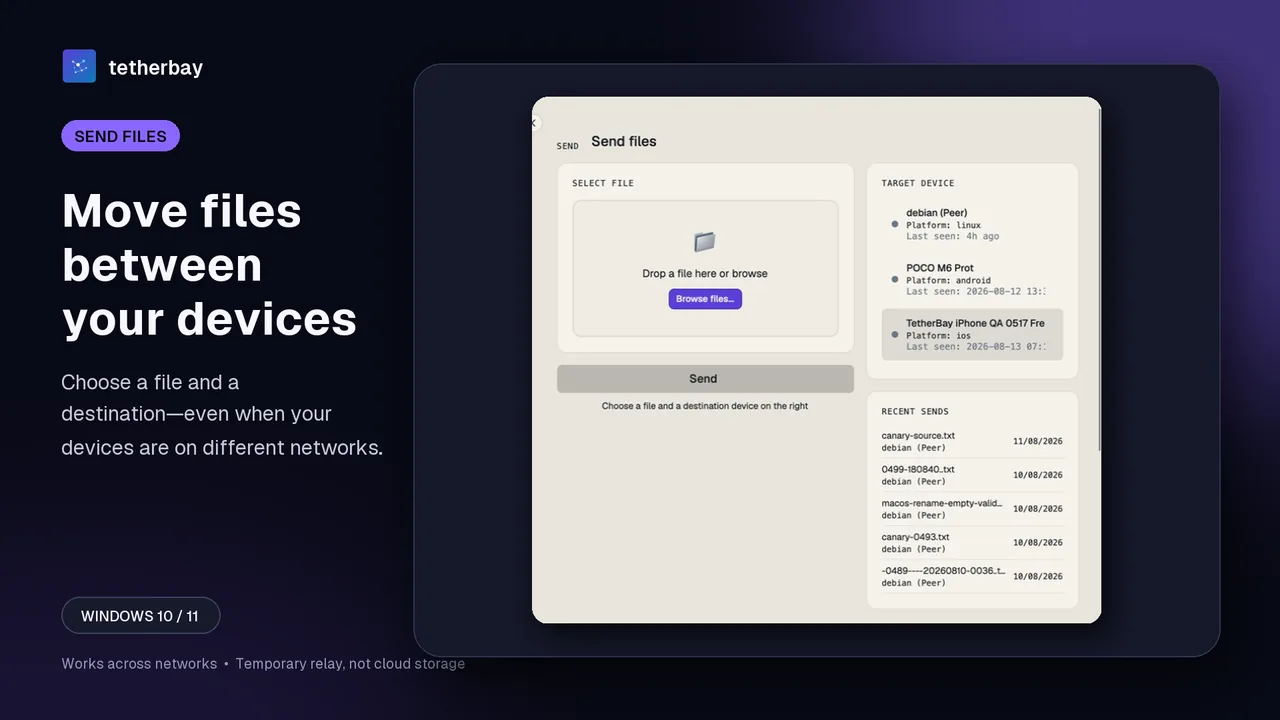
Android n'est pris en charge que pour les transferts ponctuels de fichiers, avec une boîte de réception et une boîte d'envoi ; la synchronisation complète de dossiers ne fait pas partie de l'application Android aujourd'hui. Il n'existe pas encore de version iOS installable publiquement.
Quand il vous faut une synchronisation bidirectionnelle continue de dossiers
La synchronisation continue convient à un dossier de travail que vous ouvrez sur les deux ordinateurs : un projet, un coffre de notes, un répertoire de remise de maquettes. Les questions clés sont ce qui se passe quand l'autre ordinateur est hors ligne, si deux appareils sur des réseaux différents peuvent quand même se joindre, et si vous devez configurer votre routeur.
Avec Foldpair, vous choisissez les dossiers à synchroniser et les appareils participants. Les modifications faites pendant qu'un autre appareil est hors ligne attendent sur le relais sous forme chiffrée et sont remises à son retour en ligne, dans la limite de la durée de conservation du relais. Pour les gros fichiers modifiés, l'application de bureau peut envoyer un delta binaire au lieu du fichier entier quand une version antérieure est connue.
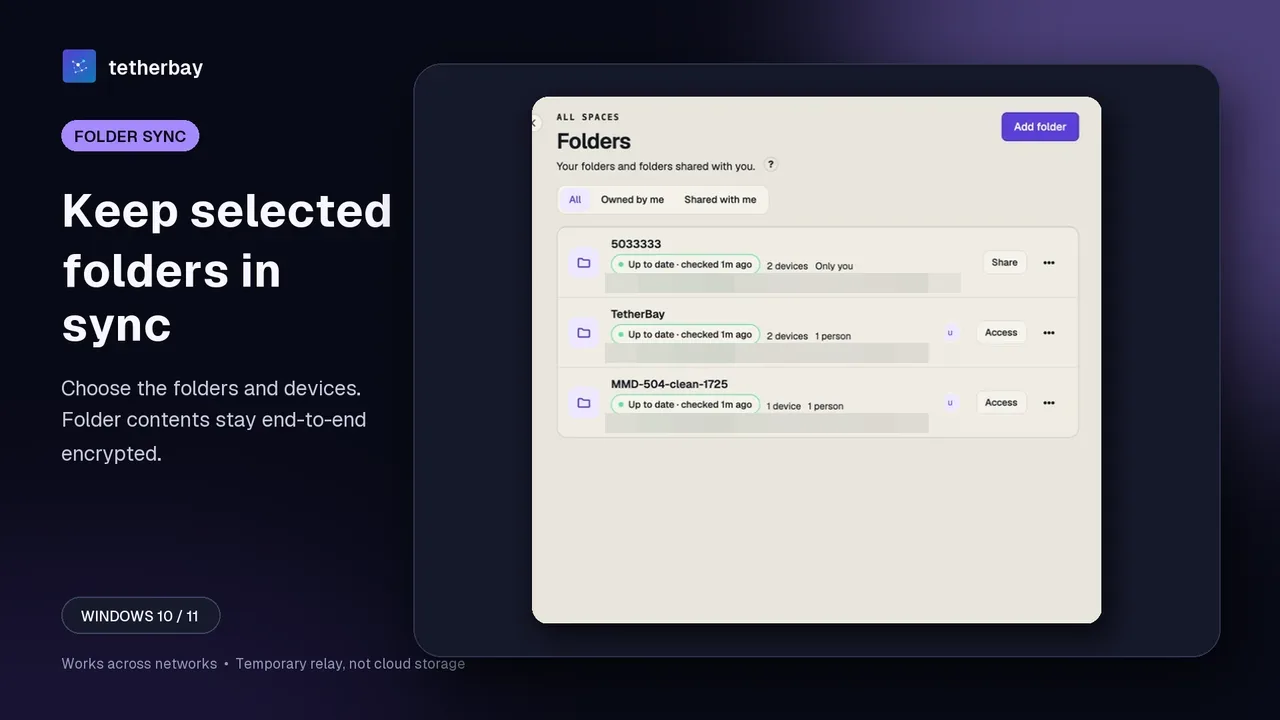
Si vous voulez partager un dossier avec une autre personne plutôt qu'avec vos seuls appareils, chaque membre est Propriétaire, Éditeur ou Lecteur, et un Lecteur peut lire et télécharger mais ne peut ni envoyer ni modifier. L'aide sur le partage de dossiers et la page sur les rôles des membres expliquent le fonctionnement.
Pour le pas-à-pas complet de la mise en place d'un dossier qui reste automatiquement synchronisé, suivez synchroniser automatiquement un dossier entre Windows et Mac.
Presse-papiers entre Windows et Mac
Beaucoup de gens disent synchroniser alors qu'ils pensent aux petites choses : un lien, un extrait de texte, une capture d'écran. Copier sur le Mac et coller sur le PC Windows est plus rapide qu'enregistrer un fichier, l'envoyer et l'ouvrir.
La synchronisation du presse-papiers de Foldpair couvre le texte et les images entre vos propres appareils dans toutes les offres. Chaque appareil a son propre interrupteur de presse-papiers, et les membres d'un dossier que vous partagez ne reçoivent jamais votre presse-papiers. Les contenus du presse-papiers sont chiffrés sur l'appareil avec AES-256-GCM avant le transport par le relais.
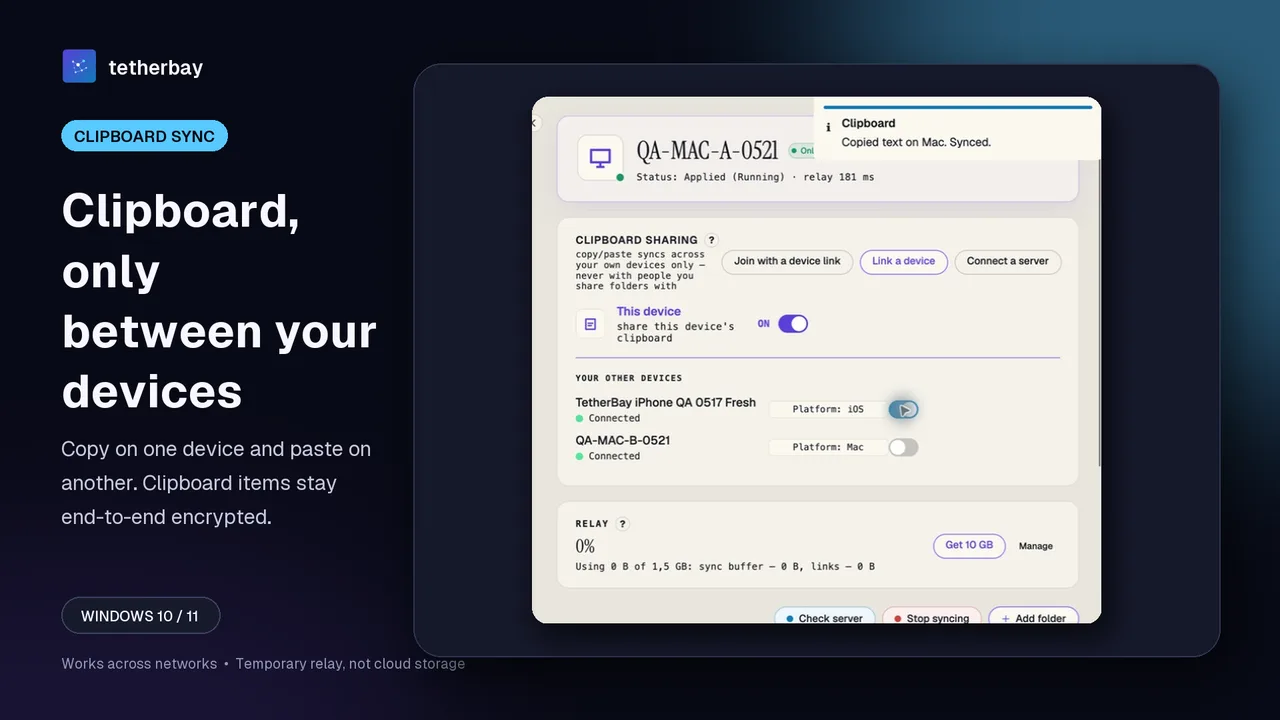
Le relais ne peut pas ouvrir le contenu chiffré des fichiers, mais il voit les noms et les tailles des fichiers et, pour les éléments du presse-papiers, le type d'élément, l'appareil source et l'heure. Lisez la présentation du chiffrement pour les détails.
Quel outil choisir et quand
- Choisissez un partage SMB quand les deux ordinateurs sont toujours sur le même réseau et que vous voulez parcourir et copier des fichiers sans rien installer.
- Choisissez LocalSend pour des transferts ponctuels rapides vers un appareil proche, sans compte ni configuration.
- Choisissez iCloud Drive ou OneDrive quand vous payez déjà le stockage, que la plupart de vos appareils appartiennent à l'écosystème de ce fournisseur et que vous voulez des fichiers disponibles dans le cloud même quand tous les ordinateurs sont éteints.
- Choisissez Syncthing quand vous voulez un outil gratuit, open source et mature, et que vous êtes à l'aise pour configurer des ports et des identifiants d'appareil, ou prêt à compter sur des relais publics quand une connexion directe échoue. Quand deux appareils peuvent se joindre directement, les données circulent directement entre eux, ce que Foldpair ne prétend pas égaler.
- Choisissez Resilio Sync si vous l'utilisez déjà ou voulez ses fonctions ; c'est un produit établi de longue date avec des clients pour Windows, macOS et Linux.
- Choisissez Foldpair quand les deux ordinateurs sont généralement sur des réseaux différents, que vous voulez synchroniser des dossiers choisis sans configurer de routeur, que vous voulez que votre presse-papiers vous suive et que vous voulez commencer avec une offre gratuite.
Configurer Foldpair sur Windows et Mac
- Téléchargez Foldpair pour Windows et pour macOS depuis la page de téléchargement, et installez-le sur les deux ordinateurs.
- Connectez-vous sur les deux ordinateurs et associez-les. L'aide sur l'association d'appareils montre les étapes.
- Sur un ordinateur, choisissez Ajouter un dossier et sélectionnez le dossier à garder synchronisé.
- Commencez par un petit fichier de test : ajoutez-le sur un ordinateur et vérifiez que le fichier lui-même, et pas seulement un message d'état, arrive sur l'autre. Gardez une sauvegarde séparée de tout ce qui est irremplaçable.
- Une fois le fichier de test arrivé, déplacez-y vos vrais fichiers de travail, et utilisez Vérifier l'état de la synchronisation si un dossier semble bloqué.
Questions fréquentes
Quel est le moyen le plus simple de synchroniser des fichiers entre Windows et Mac ?
Pour un seul fichier sur le même Wi-Fi, un outil local comme LocalSend ou un partage SMB intégré est le plus simple. Pour garder un dossier identique sur les deux ordinateurs, installez une application de synchronisation sur les deux, comme Foldpair, Syncthing ou Resilio Sync, et sélectionnez le dossier.
Puis-je synchroniser des fichiers entre Windows et Mac sans être sur le même réseau ?
Oui, avec un outil conçu pour cela. Foldpair est conçu pour fonctionner entre réseaux différents et est compatible avec un VPN existant. Syncthing et Resilio Sync peuvent aussi se connecter entre réseaux, avec des connexions directes quand c'est possible et des relais sinon. Un simple partage SMB ou LocalSend est prévu pour un seul réseau local.
Ai-je besoin d'un stockage cloud pour synchroniser un dossier entre Windows et Mac ?
Non. Le stockage cloud est une option, mais le relais de Foldpair n'est pas un produit de stockage cloud : il transporte des données de synchronisation chiffrées entre vos appareils et conserve les modifications non remises pendant une durée limitée. Vos copies de travail restent sur vos propres ordinateurs.
Puis-je copier-coller entre Windows et Mac ?
Avec Foldpair, oui : la synchronisation du presse-papiers couvre le texte et les images entre vos propres appareils dans toutes les offres, avec un interrupteur distinct pour chaque appareil. Les membres d'un dossier ne reçoivent jamais votre presse-papiers.
Que se passe-t-il si un ordinateur est éteint ?
Les modifications faites pendant qu'un autre appareil est hors ligne attendent sur le relais Foldpair sous forme chiffrée et sont remises à son retour en ligne, dans la limite de la durée de conservation du relais.
Puis-je l'essayer sans risque sur mes vrais fichiers ?
Commencez par un petit fichier de test, confirmez qu'il arrive intact sur l'autre ordinateur, et gardez une sauvegarde séparée des données irremplaçables. La synchronisation n'est pas une sauvegarde : une suppression ou une mauvaise modification peut aussi être synchronisée.
Guides et comparatifs associés
Sources et lectures complémentaires
- Site officiel de LocalSend (en anglais) — modèle de réseau local, chiffrement, fonctionnement hors ligne et description sans compte; consulté le 21 octobre 2026.
- Syncthing — Relaying (en anglais) — déclaration officielle : le relayage est activé par défaut et n'est utilisé que lorsqu'une connexion directe est impossible; consulté le 5 octobre 2026.
- Syncthing — Firewall Setup (en anglais) — consignes officielles de redirection de ports pour les ports 22000/TCP et 22000/UDP; consulté le 5 octobre 2026.
- Resilio Sync — téléchargement (en anglais) — liste les clients Windows, macOS et Linux; consulté le 5 octobre 2026.
- Resilio Sync — page produit (en anglais) — déclaration de l'éditeur : le téléchargement gratuit inclut des fonctions auparavant réservées à l'offre payante Sync Pro; consulté le 5 octobre 2026.
- Comment fonctionne Foldpair — explication de première main de la synchronisation de dossiers, du chiffrement et de la frontière du relais; consulté le 21 octobre 2026.
- Aide sur le relais Foldpair — description de première main de la mise en mémoire tampon du relais, de la remise hors ligne et des métadonnées visibles; consulté le 21 octobre 2026.