Einmalige Übertragung oder laufende Ordnersynchronisierung
Wer danach sucht, wie sich Dateien zwischen Windows und Mac synchronisieren lassen, meint meist eine von zwei verschiedenen Aufgaben. Sie zu vermischen ist der häufigste Grund, warum sich ein gewähltes Werkzeug falsch anfühlt.
Eine einmalige Übertragung schiebt eine Kopie von einem Computer zum anderen und ist damit erledigt: ein PDF, ein Foto-Export, ein Installer. Danach muss nichts mehr verbunden bleiben. Die laufende Zwei-Wege-Ordnersynchronisierung hält einen Arbeitsordner auf beiden Computern identisch: Sie bearbeiten ein Dokument auf dem Mac, und die geänderte Datei erscheint auf dem Windows-PC, ohne dass jemand auf „Senden“ drückt – und umgekehrt.
Für Übertragungen eignen sich einfache Werkzeuge ohne Konto und ohne Einrichtung am besten. Synchronisierung braucht etwas, das den Ordner beobachtet, Änderungen verfolgt, den Fall behandelt, dass ein Computer im Ruhezustand ist, und Ihre Arbeit nicht stillschweigend überschreibt. Die sechs Optionen unten decken beide Aufgaben ab, und die Vergleichstabelle zeigt, wo ein Werkzeug nicht mehr das richtige ist.
Wenn Sie schon wissen, dass ein Ordner automatisch Schritt halten soll, finden Sie die Anleitung Schritt für Schritt unter Einen Ordner automatisch zwischen Windows und Mac synchronisieren. Diese Seite ist die größere Landkarte: welchen Ansatz Sie überhaupt wählen.
Sechs Wege, Dateien zwischen Windows und Mac zu synchronisieren
1. SMB-Netzwerkfreigabe. Windows und macOS können beide das Dateifreigabeprotokoll SMB verwenden. Sie aktivieren die Freigabe auf einem Computer, verbinden sich vom anderen per Name oder Adresse und ziehen Dateien hinüber. Es braucht keine zusätzliche Software und funktioniert gut für gelegentliche Nutzung in einem Heim- oder Büronetz. Es ist ein gemeinsamer Speicherort, keine Synchronisierung: Nichts kopiert Dateien für Sie, und es funktioniert in der Regel nur, solange beide Computer einander im selben Netzwerk oder über ein VPN erreichen.
2. LocalSend. Eine kostenlose, quelloffene App zum Senden von Dateien zwischen Geräten in der Nähe über das lokale Netzwerk, ohne Konto. Laut offizieller Website funktioniert sie im lokalen Netzwerk und braucht für die Übertragung keinen Internetzugang. Sie ist ein sehr gutes Werkzeug für einmalige Übertragungen, aber kein Werkzeug zur Ordnersynchronisierung. Ihre Grenzen über Netzwerke hinweg behandeln wir in Funktioniert LocalSend über das Internet?.
3. Cloud-Laufwerke (iCloud Drive und OneDrive). Ein Cloud-Laufwerk speichert Ihre Dateien auf den Servern des Anbieters und spiegelt sie auf jedes angemeldete Gerät. iCloud Drive ist in macOS integriert und hat eine Windows-App; OneDrive ist in Windows integriert und hat eine Mac-App. Sie halten Ordner über Netzwerke hinweg synchron, doch Ihre Dateien liegen im Speicherplan des Anbieters, und jedes Laufwerk funktioniert am reibungslosesten mit seinem Heimat-Betriebssystem, sodass die zweite Plattform die umständlichere Hälfte ist.
4. Syncthing. Ein kostenloses, quelloffenes Werkzeug zur laufenden Synchronisierung. Geräte werden per Geräte-ID verbunden, und laut Dokumentation von Syncthing werden öffentliche Relays genutzt, wenn keine direkte Verbindung möglich ist; für beste Leistung empfiehlt sie eine Portweiterleitung. Es ist sehr leistungsfähig und ausgereift und setzt voraus, dass Sie mit seiner Konfiguration vertraut sind.
5. Resilio Sync. Ein seit Langem etabliertes Sync-Produkt, das Geräte nach Möglichkeit direkt verbindet und auf ein Relay zurückgreift, wenn das scheitert. Die eigenen Unterlagen von Resilio nennen Clients für Windows, macOS und Linux und besagen, dass der kostenlose Download Funktionen enthält, die früher den kostenpflichtigen Tarif Sync Pro erforderten.
6. Foldpair. Synchronisiert ausgewählte Ordner zwischen Ihren eigenen Geräten über ein authentifiziertes temporäres Relay. Die Computer müssen also nicht im selben Netzwerk sein, und Foldpair kann neben einem vorhandenen VPN laufen. Es sendet außerdem einzelne Dateien und synchronisiert die Zwischenablage zwischen Ihren eigenen Geräten. Es ist kein Cloud-Speicherprodukt: Das Relay transportiert nur verschlüsselte Synchronisierungsdaten.
Direkter Vergleich
Die Tabelle beschränkt sich auf Kriterien, die Sie selbst prüfen können. Die Angaben zu den Mitbewerbern sind bewusst allgemein gehalten; bestätigen Sie die Einzelheiten in der Dokumentation des jeweiligen Produkts, bevor Sie sich festlegen.
| Frage | SMB-Freigabe | LocalSend | iCloud / OneDrive | Syncthing | Resilio Sync | Foldpair |
|---|---|---|---|---|---|---|
| Beste Aufgabe | Durchsuchen und Kopieren in einem Netzwerk | Einmalige Übertragung | Über ein Cloud-Konto gespiegelte Ordner | Laufende Ordnersynchronisierung | Laufende Ordnersynchronisierung | Laufende Ordnersynchronisierung und einzelne Sendungen |
| Computer in verschiedenen Netzwerken | Nur mit VPN oder Entsprechendem | Für das lokale Netzwerk ausgelegt | Ja, über die Server des Anbieters | Ja; direkt, wenn erreichbar, sonst öffentliche Relays | Ja; direkt, wenn erreichbar, sonst Relay-Rückfall | Ja; für verschiedene Netzwerke ausgelegt und mit einem vorhandenen VPN kompatibel |
| Anderer Computer ist aus oder im Ruhezustand | Kein Zugriff, bis er zurück ist | Beide Geräte müssen anwesend sein | Die Dateien liegen bereits in der Cloud | Zum Synchronisieren müssen beide Geräte gleichzeitig online sein | Zum Synchronisieren müssen beide Geräte gleichzeitig online sein | Änderungen warten verschlüsselt auf dem Relay und werden zugestellt, wenn das Gerät zurückkehrt, innerhalb der Aufbewahrungsdauer |
| Verschlüsselung der Dateiinhalte | Abhängig von Konfiguration und Netzwerk | Im lokalen Netzwerk verschlüsselt | Vom Anbieter verwaltet; Einstellungen des jeweiligen Dienstes prüfen | TLS zwischen den Geräten | Zwischen den Geräten verschlüsselt (siehe den Vergleich mit Resilio) | Ordnerinhalte werden auf dem Gerät mit AES-256-GCM verschlüsselt, bevor sie das Relay erreichen |
| Zwischenablage zwischen den beiden Computern | Nein | Nein | Keine Funktion des Laufwerks selbst | Keine dokumentierte Funktion | Keine dokumentierte Funktion | Text und Bilder zwischen Ihren eigenen Geräten |
| Große geänderte Dateien | Die ganze Datei wird kopiert | Die ganze Datei wird gesendet | Anbieterspezifisch | Geänderte Blöcke (siehe Syncthing-Dokumentation) | Dokumentation von Resilio prüfen | Binäres FastRsync-Delta, wenn eine frühere Version bekannt ist |
| Clients für Windows und Mac | In beiden integriert | Ja | In einem integriert, App für das andere | Ja | Ja | Ja; Desktop-Clients für Windows, macOS (Apple Silicon und Intel) und Linux |
| Kosten | Kostenlos | Kostenlos | Kostenloser Tarif, dann kostenpflichtige Speicherpläne | Kostenlos, Open Source | Siehe Preise des Anbieters | Kostenloser Tarif sowie kostenpflichtige Pro- und Team-Tarife; keine Kreditkarte für den Download |
Lesen Sie die Tabelle nach Aufgabe, statt nach einem einzigen Sieger zu suchen. Wenn alle Zeilen, die Ihnen wichtig sind, ein integriertes oder kostenloses Werkzeug erfüllt, das Sie bereits haben, gibt es keinen Grund, ein weiteres hinzuzufügen.
Wann eine einmalige Übertragung genügt
Wenn Sie eine Datei einmal verschieben und beide Computer im selben WLAN sind, ist ein lokales Werkzeug der schnellste Weg. LocalSend ist ein gutes Beispiel: kein Konto, keine Cloud, und laut offizieller Website funktioniert es ohne Internetzugang. Eine SMB-Freigabe ist ebenso richtig, wenn Sie die Festplatte des anderen Computers durchsuchen und Dateien auswählen möchten.
Sind die beiden Computer in verschiedenen Netzwerken, ändert sich die Lage: Eine einfache SMB-Freigabe ist nicht erreichbar, und ein Werkzeug für das lokale Netzwerk kann das andere Gerät nicht finden. Die Sendefunktion von Foldpair deckt diesen Fall ab: Sie wählen eine Datei und ein Zielgerät, und die Datei läuft verschlüsselt über das Relay.
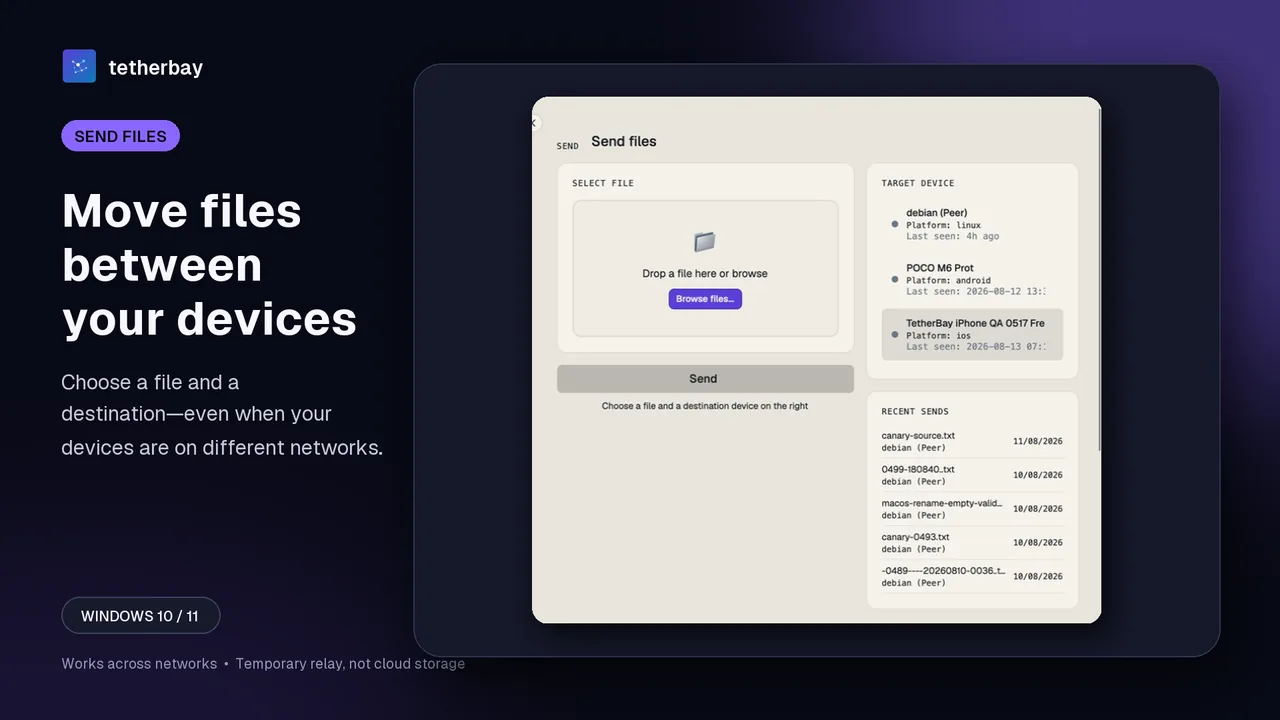
Android wird nur für einzelne Dateiübertragungen unterstützt, mit Eingang und Ausgang; die vollständige Ordnersynchronisierung ist derzeit nicht Teil der Android-App. Eine öffentlich installierbare iOS-Version gibt es noch nicht.
Wann Sie eine laufende Zwei-Wege-Ordnersynchronisierung brauchen
Laufende Synchronisierung passt zu einem Arbeitsordner, den Sie auf beiden Computern öffnen: ein Projekt, ein Notizarchiv, ein Übergabeordner für Designs. Die entscheidenden Fragen sind, was passiert, wenn der andere Computer offline ist, ob zwei Geräte in verschiedenen Netzwerken einander trotzdem erreichen und ob Sie Ihren Router konfigurieren müssen.
Mit Foldpair wählen Sie die zu synchronisierenden Ordner und die teilnehmenden Geräte. Änderungen, die entstehen, während ein anderes Gerät offline ist, warten verschlüsselt auf dem Relay und werden zugestellt, sobald das Gerät wieder online ist, innerhalb der Aufbewahrungsdauer des Relays. Bei großen geänderten Dateien kann die Desktop-App ein binäres Delta statt der ganzen Datei hochladen, wenn eine frühere Version bekannt ist.
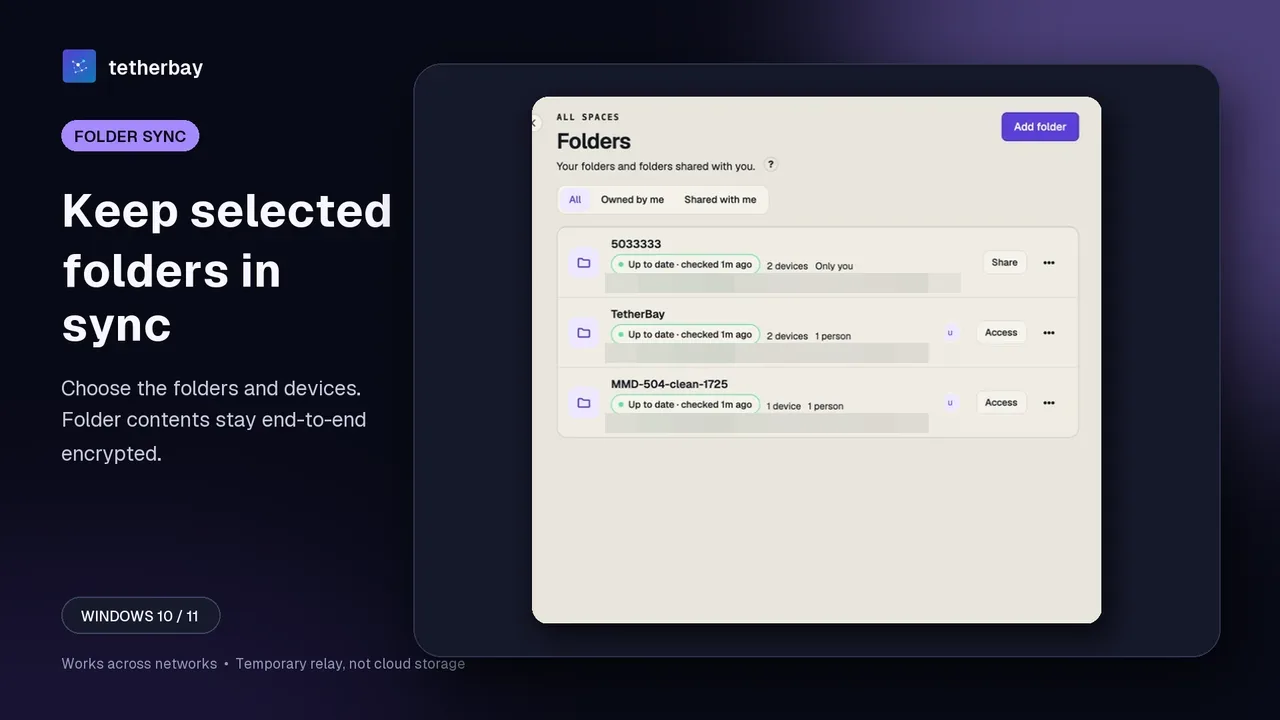
Möchten Sie einen Ordner mit einer anderen Person teilen statt nur mit Ihren eigenen Geräten, ist jedes Mitglied Besitzer, Bearbeiter oder Leser, und ein Leser kann lesen und herunterladen, aber nichts hochladen oder bearbeiten. Die Hilfe zum Ordnerfreigeben und die Seite zu Mitgliederrollen erklären, wie das funktioniert.
Die vollständige Anleitung, wie Sie einen Ordner einrichten, der automatisch synchron bleibt, finden Sie unter Einen Ordner automatisch zwischen Windows und Mac synchronisieren.
Zwischenablage zwischen Windows und Mac
Viele sagen „synchronisieren“ und meinen die kleinen Dinge: einen Link, einen Textausschnitt, einen Screenshot. Auf dem Mac zu kopieren und auf dem Windows-PC einzufügen ist schneller, als eine Datei zu speichern, zu senden und zu öffnen.
Die Zwischenablage-Synchronisierung von Foldpair umfasst Text und Bilder zwischen Ihren eigenen Geräten in jedem Tarif. Jedes Gerät hat einen eigenen Schalter für die Zwischenablage, und Mitglieder eines von Ihnen geteilten Ordners erhalten Ihre Zwischenablage nie. Inhalte der Zwischenablage werden auf dem Gerät mit AES-256-GCM verschlüsselt, bevor sie über das Relay transportiert werden.
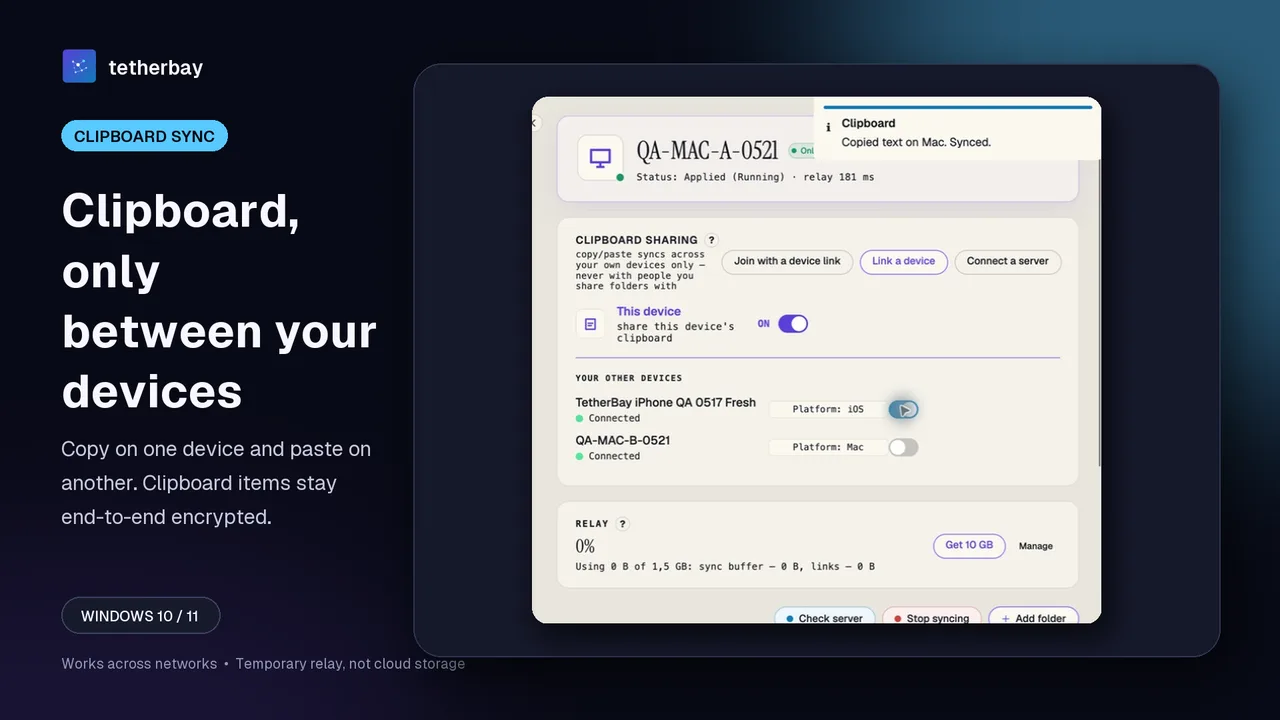
Das Relay kann verschlüsselte Dateiinhalte nicht öffnen, sieht aber Dateinamen und -größen, bei Elementen der Zwischenablage außerdem Elementtyp, Quellgerät und Zeitpunkt. Einzelheiten stehen in der Übersicht zur Verschlüsselung.
Wann welches Werkzeug
- Wählen Sie eine SMB-Freigabe, wenn beide Computer immer im selben Netzwerk sind und Sie Dateien ohne Installation durchsuchen und kopieren möchten.
- Wählen Sie LocalSend für schnelle einmalige Übertragungen an ein Gerät in der Nähe, ohne Konto und ohne Einrichtung.
- Wählen Sie iCloud Drive oder OneDrive, wenn Sie den Speicher ohnehin bezahlen, die meisten Ihrer Geräte zum Ökosystem dieses Anbieters gehören und Sie Dateien auch dann in der Cloud verfügbar haben möchten, wenn alle Computer aus sind.
- Wählen Sie Syncthing, wenn Sie ein kostenloses, quelloffenes, ausgereiftes Werkzeug möchten und gern Ports und Geräte-IDs konfigurieren oder sich auf öffentliche Relays verlassen, wenn eine direkte Verbindung scheitert. Können zwei Geräte einander direkt erreichen, gehen die Daten direkt zwischen ihnen, was Foldpair nicht für sich beansprucht.
- Wählen Sie Resilio Sync, wenn Sie es bereits nutzen oder seinen Funktionsumfang möchten; es ist ein seit Langem etabliertes Produkt mit Clients für Windows, macOS und Linux.
- Wählen Sie Foldpair, wenn die beiden Computer meist in verschiedenen Netzwerken sind, Sie die Synchronisierung ausgewählter Ordner ohne Router-Konfiguration wünschen, Ihre Zwischenablage Ihnen folgen soll und Sie mit einem kostenlosen Tarif starten möchten.
Foldpair unter Windows und Mac einrichten
- Laden Sie Foldpair für Windows und für macOS von der Download-Seite herunter und installieren Sie es auf beiden Computern.
- Melden Sie sich auf beiden Computern an und koppeln Sie sie. Die Schritte zeigt die Hilfe zur Gerätekopplung.
- Wählen Sie auf einem Computer „Ordner hinzufügen“ und den Ordner, den Sie synchron halten möchten.
- Beginnen Sie mit einer kleinen Testdatei: Fügen Sie sie auf einem Computer hinzu und prüfen Sie, dass die Datei selbst, nicht nur eine Statusmeldung, auf dem anderen ankommt. Bewahren Sie von allem Unersetzlichen eine separate Sicherung auf.
- Sobald die Testdatei ankommt, verschieben Sie Ihre echten Arbeitsdateien hinein und nutzen Synchronisierungsstatus prüfen, falls ein Ordner hängt.
Häufig gestellte Fragen
Was ist der einfachste Weg, Dateien zwischen Windows und Mac zu synchronisieren?
Für eine einzelne Datei im selben WLAN ist ein lokales Werkzeug wie LocalSend oder eine integrierte SMB-Freigabe am einfachsten. Um einen Ordner auf beiden Computern identisch zu halten, installieren Sie auf beiden eine Sync-App wie Foldpair, Syncthing oder Resilio Sync und wählen den Ordner aus.
Kann ich Dateien zwischen Windows und Mac synchronisieren, ohne im selben Netzwerk zu sein?
Ja, mit einem dafür gebauten Werkzeug. Foldpair ist für den Einsatz in verschiedenen Netzwerken ausgelegt und mit einem vorhandenen VPN kompatibel. Auch Syncthing und Resilio Sync können Netzwerke überbrücken, mit direkten Verbindungen, wo möglich, und sonst über Relays. Eine einfache SMB-Freigabe oder LocalSend ist für ein lokales Netzwerk gedacht.
Brauche ich Cloud-Speicher, um einen Ordner zwischen Windows und Mac zu synchronisieren?
Nein. Cloud-Laufwerke sind eine Möglichkeit, aber das Relay von Foldpair ist kein Cloud-Speicherprodukt: Es transportiert verschlüsselte Synchronisierungsdaten zwischen Ihren Geräten und hält nicht zugestellte Änderungen nur begrenzte Zeit vor. Ihre Arbeitskopien bleiben auf Ihren eigenen Computern.
Kann ich zwischen Windows und Mac kopieren und einfügen?
Mit Foldpair ja: Die Zwischenablage-Synchronisierung umfasst Text und Bilder zwischen Ihren eigenen Geräten in jedem Tarif, mit einem eigenen Schalter pro Gerät. Ordnermitglieder erhalten Ihre Zwischenablage nie.
Was passiert, wenn ein Computer ausgeschaltet ist?
Änderungen, die entstehen, während ein anderes Gerät offline ist, warten verschlüsselt auf dem Foldpair-Relay und werden zugestellt, sobald das Gerät wieder online ist, innerhalb der Aufbewahrungsdauer des Relays.
Ist es sicher, es mit meinen echten Dateien auszuprobieren?
Beginnen Sie mit einer kleinen Testdatei, bestätigen Sie, dass sie unversehrt auf dem anderen Computer ankommt, und bewahren Sie von unersetzlichen Daten eine separate Sicherung auf. Synchronisierung ist keine Datensicherung: Auch ein Löschen oder eine fehlerhafte Bearbeitung kann synchronisiert werden.
Verwandte Anleitungen und Vergleiche
Quellen und weiterführende Inhalte
- LocalSend – offizielle Website (auf Englisch) — Modell des lokalen Netzwerks, Verschlüsselung, Offline-Verhalten und Beschreibung ohne Konto; geprüft am 21. Oktober 2026.
- Syncthing – Relaying (auf Englisch) — offizielle Aussage, dass Relaying standardmäßig aktiv ist und nur genutzt wird, wenn keine direkte Verbindung möglich ist; geprüft am 5. Oktober 2026.
- Syncthing – Firewall Setup (auf Englisch) — offizielle Hinweise zur Portweiterleitung für die Ports 22000/TCP und 22000/UDP; geprüft am 5. Oktober 2026.
- Resilio Sync – Download (auf Englisch) — nennt Clients für Windows, macOS und Linux; geprüft am 5. Oktober 2026.
- Resilio Sync – Produktseite (auf Englisch) — Aussage des Herstellers, dass der kostenlose Download Funktionen enthält, die zuvor dem kostenpflichtigen Tarif Sync Pro vorbehalten waren; geprüft am 5. Oktober 2026.
- So funktioniert Foldpair — Erklärung aus erster Hand zu Ordnersynchronisierung, Verschlüsselung und der Grenze des Relays; geprüft am 21. Oktober 2026.
- Foldpair-Relay – Hilfe — Beschreibung aus erster Hand zu Relay-Pufferung, Offline-Zustellung und sichtbaren Metadaten; geprüft am 21. Oktober 2026.