Primero el caso, después la herramienta
Casi todos los quebraderos de cabeza al mover ficheros entre un PC con Windows y un Mac nacen de escoger programa sin aclarar antes qué se pretende hacer. En la práctica, las necesidades se resumen en tres escenarios.
- Un archivo, ahora mismo. Un PDF de Hacienda, un vídeo exportado, un instalador. Lo quieres en el otro equipo en un minuto y sin crear ninguna cuenta.
- Un lote grande, una sola vez. Una fototeca, un archivo de proyecto, la carpeta Documentos de tu Mac nuevo. Importan más la velocidad y la fiabilidad que la comodidad.
- Una carpeta que debe estar al día. Un vault de notas, una carpeta de entregas de diseño, un espacio de código que abres en ambos equipos. Lo que cambies en uno debe aparecer en el otro sin que nadie pulse enviar.
Las dos primeras son transferencias; la tercera es sincronización. Los seis métodos van ordenados, más o menos, de lo más simple a lo más automático, y cada uno indica para cuál de las tres sirve. Si solo te interesa la tercera, ve directo a la guía paso a paso para emparejar una carpeta.
Método 1: pendrive o disco externo en exFAT
Las unidades externas siguen siendo la alternativa clásica e imbatible cuando toca trasladar de golpe muchos gigabytes una única vez. Dale formato exFAT: tanto Windows como macOS pueden leer y escribir en él sin toparse con el techo de 4 GB por fichero. Con FAT32 se cortan los vídeos largos, mientras que macOS abre unidades NTFS únicamente en modo lectura salvo que añadas controladores de terceros.
Ideal para: un lote grande, una vez, con los dos equipos en la misma habitación o con un disco que puedas enviar por correo postal. Ojo: es una copia, no un vínculo. En cuanto editas un archivo en un lado, el otro queda desfasado, y conviene expulsar la unidad con la opción de «Expulsar» antes de desenchufarla para no dañar la tabla de archivos.
Método 2: carpeta compartida por SMB en tu red
Desde Windows puedes publicar un directorio mediante SMB y abrirlo en macOS entrando en Finder con Ir > Conectarse al servidor (o hacerlo a la inversa activando «Compartir archivos» en Ajustes del Sistema del Mac). No requiere instalar utilidades ni registrarse, aprovechando toda la rapidez de tu propia LAN para ficheros pesados.
Ideal para: una casa u oficina donde los dos equipos siempre están en la misma red y solo quieres abrir archivos que viven en el otro. Ojo: es una ventana a un único disco, no dos copias mantenidas al día. Nadie copia nada por ti, y la ventana se cierra cuando el otro equipo se suspende o sales de la red, salvo que una VPN tienda el puente.
Método 3: LocalSend
LocalSend es una aplicación libre y gratuita pensada para entregar ficheros a máquinas cercanas usando tu red doméstica y sin abrir cuenta alguna. Según destaca su propia página web, funciona incluso desconectado de Internet. Basta instalarla en ambos extremos, marcar el destinatario en pantalla y darle a enviar.
Ideal para: un archivo o unos pocos entre dos dispositivos en la misma wifi. Ojo: el receptor tiene que estar despierto y en esa red justo en ese momento, y la herramienta entrega archivos, no mantiene una carpeta al día. Para equipos en redes distintas, lee si LocalSend funciona por Internet.
Método 4: una nube (iCloud Drive u OneDrive)
Los discos en la nube alojan tus documentos en servidores externos para bajarlos después a cada ordenador donde inicies sesión. macOS trae integrado iCloud Drive con cliente para Windows, mientras que Windows incluye OneDrive y ofrece cliente para Mac. Así los archivos permanecen accesibles incluso con todas tus máquinas apagadas.
Ideal para: quien ya paga almacenamiento y vive casi siempre dentro del ecosistema de un solo fabricante. Ojo: todo cuenta contra la cuota del proveedor y la plataforma «invitada» siempre se siente de segunda. Si te molesta la cuota o la copia alojada fuera, mira cómo sincronizar carpetas sin una nube.
Método 5: aplicaciones de sincronización P2P (Syncthing, Resilio Sync)
Syncthing es gratuito, de código abierto y empareja los dispositivos por ID. Su documentación describe los relés públicos como alternativa cuando no hay ruta directa, y aconseja abrir un puerto para ir más rápido. Resilio Sync también intenta primero la conexión directa y recurre a un relé si falla; el fabricante cita clientes para Windows, macOS y Linux.
Ideal para: una carpeta que debe estar al día, si no te importa tocar ajustes y los dos equipos suelen estar encendidos a la vez. Ojo: los cambios normalmente solo cruzan mientras ambos extremos están en línea. Más detalle en Foldpair frente a Syncthing y Foldpair frente a Resilio Sync.
Método 6: carpeta emparejada con Foldpair
Foldpair conserva sincronizados los directorios que selecciones entre tus ordenadores encaminando las actualizaciones por un relé autenticado y temporal. Gracias a ello el PC y el Mac operan sin problema desde redes separadas y respetan cualquier VPN que tengas encendida. En las carpetas con cifrado de extremo a extremo, tu propio dispositivo sella los archivos mediante AES-256-GCM antes de salir. Ese relé hace de buzón de paso y nunca de almacén en la nube: transporta texto cifrado y retiene solo por tiempo acotado las entregas pendientes.
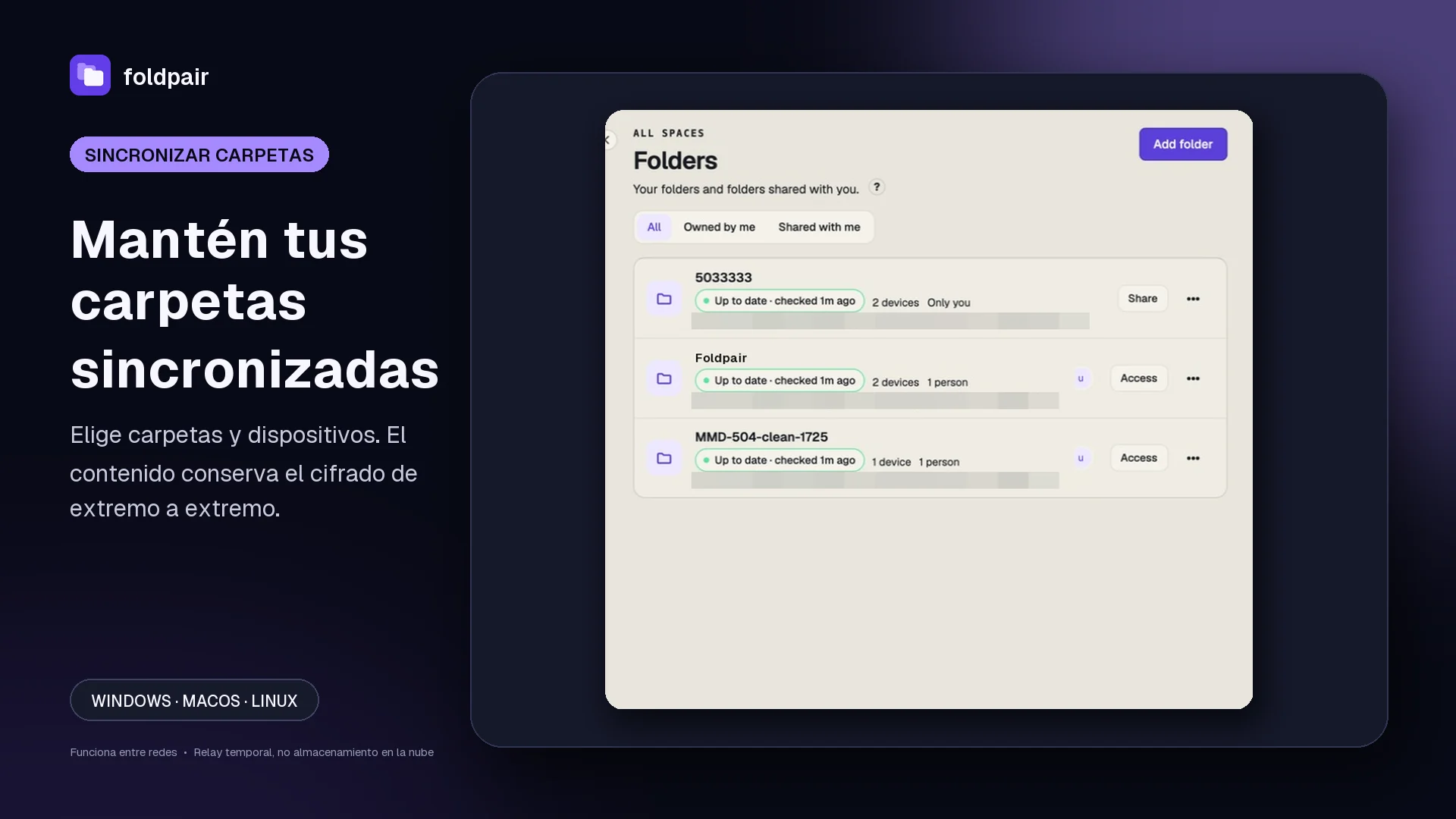
Ideal para: una carpeta de trabajo repartida entre tus propios equipos, que casi nunca coinciden en una misma red. Ojo: replica los errores igual que el trabajo bueno, así que un borrado también viaja; guarda un respaldo independiente. Existe un plan sin coste y para descargar no hace falta tarjeta.
Los seis métodos de un vistazo
Todos los puntos de la tabla responden a comportamientos verificables en la práctica. Conviene repasar la documentación oficial de cada herramienta antes de tomar una decisión.
| Pregunta | Pendrive (exFAT) | Carpeta SMB | LocalSend | Nube | Syncthing / Resilio | Foldpair |
|---|---|---|---|---|---|---|
| Para qué sirve mejor | Un lote grande y único | Leer archivos en su sitio dentro de una red | Entrega rápida a un dispositivo cercano | Archivos replicados mediante una cuenta | Sincronización continua de carpetas | Sincronización continua de carpetas |
| Exige que los equipos compartan red | No, pero hay que entregar el disco en mano | Sí, o una VPN | Sí | No | No; directo si hay ruta, con relé si no | No; pensado para redes separadas y compatible con VPN |
| Mantiene la carpeta al día sola | No | No | No | Sí | Sí | Sí |
| El otro equipo está suspendido | No aplica | Sin acceso | Ambos deben estar presentes | Los archivos ya están en la nube | Normalmente ambos deben estar en línea | Los cambios cifrados esperan en el relé hasta que vuelva, dentro del plazo de retención |
| Dónde viven los archivos | En el disco | En el equipo que comparte | Solo en los dos dispositivos | En el almacenamiento del proveedor | Solo en tus dispositivos | Solo en tus dispositivos; el relé es temporal |
| Coste | Lo que cueste el disco | Gratis | Gratis | Nivel gratuito y luego planes de pago | Gratis / según fabricante | Plan gratuito; Pro y Team son de pago |
Ninguna columna gana en todo. Vuelve a tu caso al principio de la página y lee la columna que le corresponde.
No olvides lo pequeño
Buena parte del tráfico entre equipos no son archivos: una URL, un fragmento de código, una captura. Guardar, enviar y reabrir un archivo para eso es lento. La sincronización del portapapeles de Foldpair lleva texto e imágenes entre tus equipos en todos los planes, con un interruptor por dispositivo. Los datos del portapapeles se protegen en tu equipo con AES-256-GCM antes de viajar, y las personas con las que compartes una carpeta nunca reciben tu portapapeles.
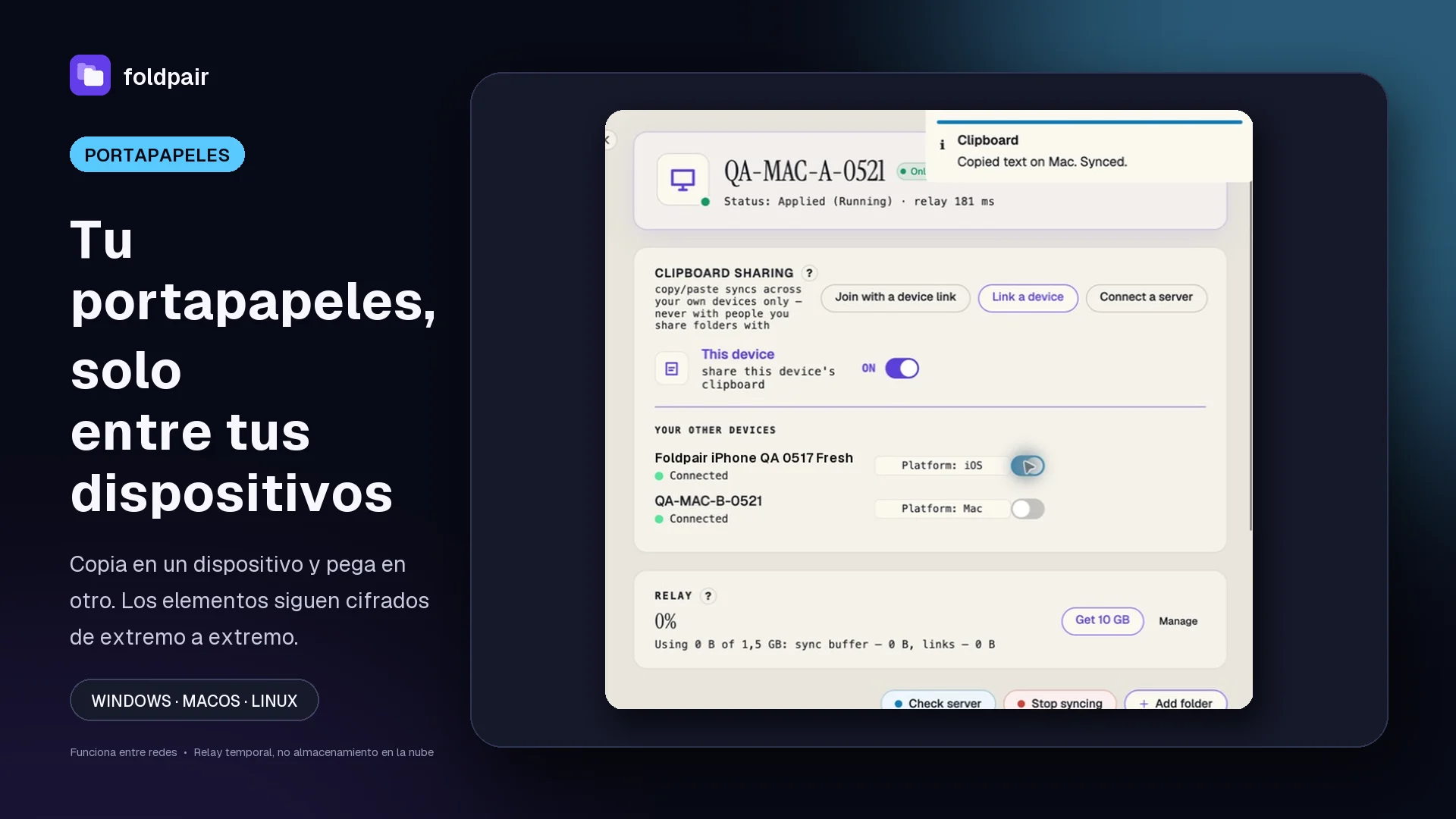
La función de portapapeles compartido está disponible en clientes de escritorio (Windows, macOS, Linux). En Android la app se centra en envíos puntuales de archivos, mientras que iOS aún carece de versión pública.
Si los equipos están lejos y solo necesitas un archivo
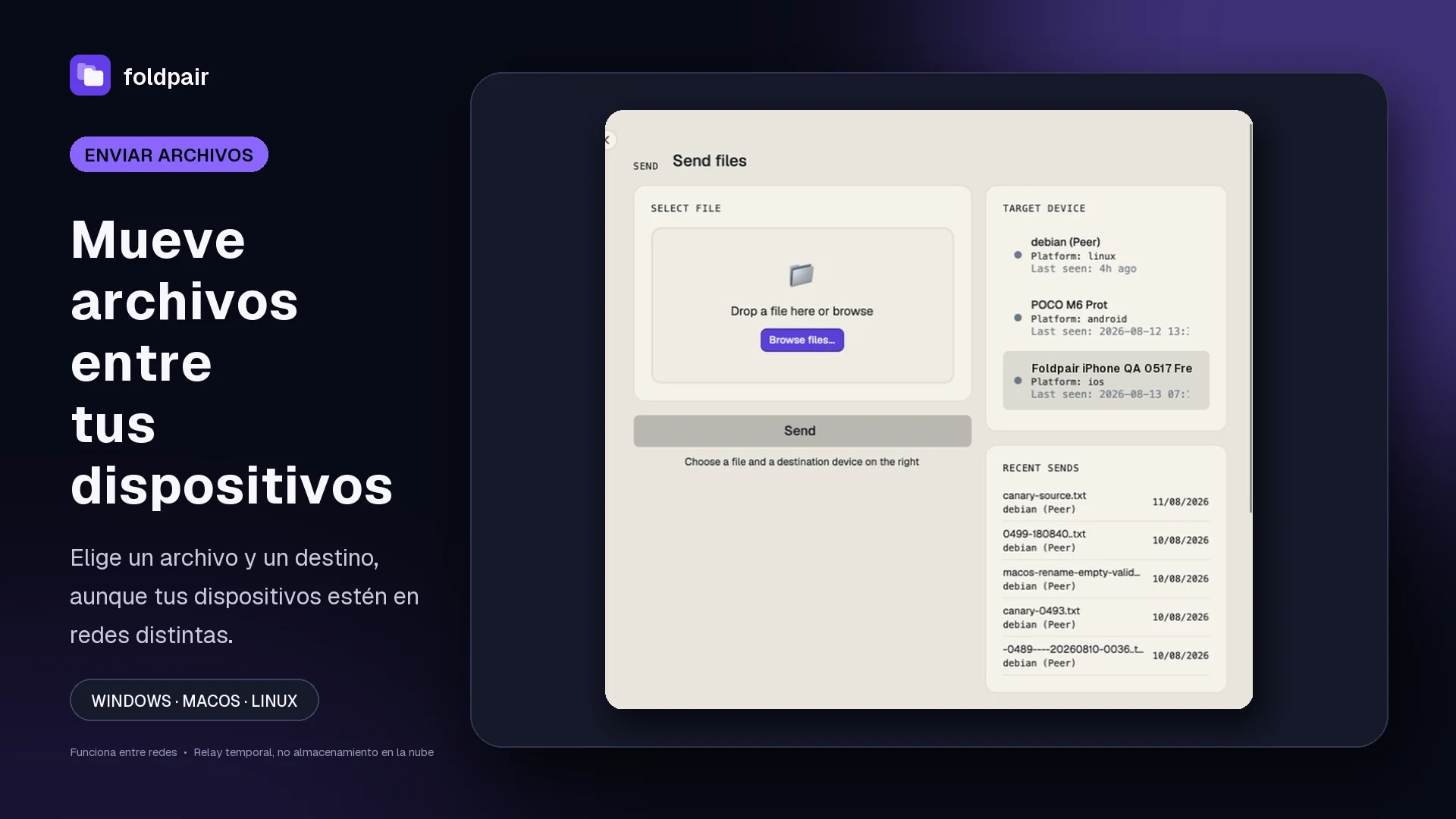
Los programas limitados a la LAN dejan de servir si el Mac descansa en casa y el PC trabaja desde la oficina. Para eso está el apartado Enviar de Foldpair: arrastras el documento, marcas cuál de tus equipos debe recibirlo y el relé se encarga del traslado. Resérvalo para entregas sueltas y emplea carpetas emparejadas en proyectos cotidianos.
Qué ve el relé y qué no
El relé no puede leer el contenido cifrado, pero sí observa nombres y tamaños de archivo y, en el caso de los elementos del portapapeles, el tipo, el dispositivo de origen y la hora. En las carpetas compartidas cada persona tiene un rol (Propietario, Editor o Lector); un Lector lee y descarga, pero no sube ni edita. El detalle está en la página de cifrado y en la ayuda de roles de miembro.
Una primera prueba sin riesgo con Foldpair
- Baja Foldpair para ambos sistemas en la página de descarga.
- Inicia sesión en cada equipo y vincúlalos con la ayuda de emparejamiento de dispositivos.
- Elige una carpeta en cualquiera de los dos ordenadores.
- Mete un archivito de prueba y ábrelo en el otro equipo para comprobar que de verdad llegó; un estado en verde por sí solo demuestra poco. Guarda copia de lo irremplazable en otro sitio.
- Cuando eso funcione, trae archivos reales y, si una carpeta se atasca, consulta Comprobar el estado de la sincronización.
Preguntas frecuentes
¿Cuál es la forma más rápida de pasar una carpeta grande de Windows a Mac una sola vez?
Un pendrive o disco en exFAT, o una carpeta SMB si ambos están en la misma red. Los dos van a velocidad local y sin cuenta. Recurre a una herramienta de sincronización solo si la carpeta debe seguir actualizándose después.
¿Pueden Windows y Mac sincronizar carpetas sin estar en la misma wifi?
Sí, con una herramienta pensada para ello. Foldpair está diseñado para redes distintas y convive con una VPN que ya uses; Syncthing y Resilio Sync también salvan redes, directos si pueden y con relés si no. SMB y LocalSend pertenecen a una red local.
¿Necesito Dropbox, iCloud u OneDrive para sincronizar entre Windows y Mac?
No. Una nube es solo un camino más. El relé de Foldpair no es almacenamiento en la nube: reenvía datos de sincronización cifrados y guarda un tiempo breve los cambios sin entregar, mientras las copias de trabajo siguen en tus propios equipos.
¿Por qué mi Mac no escribe en el pendrive de Windows?
Seguramente está en NTFS, que macOS lee pero no puede escribir por sí solo. Copia tus datos, reformatea en exFAT y ambos sistemas podrán leer y escribir.
¿Y si uno de los ordenadores está apagado?
Con Foldpair, las ediciones hechas mientras un dispositivo está sin conexión esperan cifradas en el relé y llegan cuando se reconecta, dentro del plazo de retención del relé.
¿Sincronizar es lo mismo que hacer copia de seguridad?
No. Un borrado o una edición dañina también se sincroniza. Prueba primero con un archivo pequeño y guarda otra copia de lo que no puedas reemplazar.
Guías y comparativas relacionadas
Fuentes y lecturas relacionadas
- Web oficial de LocalSend (en inglés) — modelo de red local, cifrado, funcionamiento sin conexión a Internet y uso sin cuenta; consultado el 21 de octubre de 2026.
- Syncthing: relés (en inglés) — la documentación oficial dice que el relé está activo por defecto y solo se usa cuando no hay conexión directa; consultado el 5 de octubre de 2026.
- Syncthing: configuración del cortafuegos (en inglés) — guía oficial para abrir los puertos los puertos 22000 (TCP y UDP); consultado el 5 de octubre de 2026.
- Resilio Sync: página de descarga (en inglés) — lista los clientes para Windows, macOS y Linux; consultado el 5 de octubre de 2026.
- Resilio Sync: página del producto (en inglés) — el fabricante afirma que la descarga gratuita incluye funciones antes reservadas al plan Sync Pro; consultado el 5 de octubre de 2026.
- Cómo funciona Foldpair — explicación propia de la sincronización de carpetas, el cifrado y el límite del relé; consultado el 21 de octubre de 2026.
- Ayuda del relé de Foldpair — descripción propia del almacenamiento temporal, la entrega sin conexión y los metadatos visibles del relé; consultado el 21 de octubre de 2026.