Lo que necesitas antes de empezar
Ten a mano el PC con Windows, el Mac y un directorio de prueba con varios archivos descartables. Deja tus documentos reales para más adelante, una vez superadas las comprobaciones del final de esta guía.
- Las versiones de escritorio para Windows y para macOS (Apple Silicon o Intel) están en la página de descarga.
- El plan sin coste permite vincular 2 dispositivos, suficiente para un PC y un Mac.
- Los dos equipos deben poder llegar al servicio de Foldpair por Internet; nunca necesitan verse directamente entre sí.
- ¿Solo quieres pasar un archivo suelto o un lote único? Para eso es mejor empezar por la comparativa de seis métodos.
Paso 1: instala en ambos y vincúlalos
- Instala la aplicación en el PC e inicia sesión, o crea ahí tu cuenta.
- Pulsa Añadir otro dispositivo: la app muestra un QR, un enlace y un código numérico de seis cifras.
- Instala la app en el Mac y, en su pantalla inicial, introduce el enlace o el código. Así entra en tu misma cuenta.
- Comprueba que la lista de dispositivos muestra ya los dos ordenadores.
Paso 2: elige la carpeta
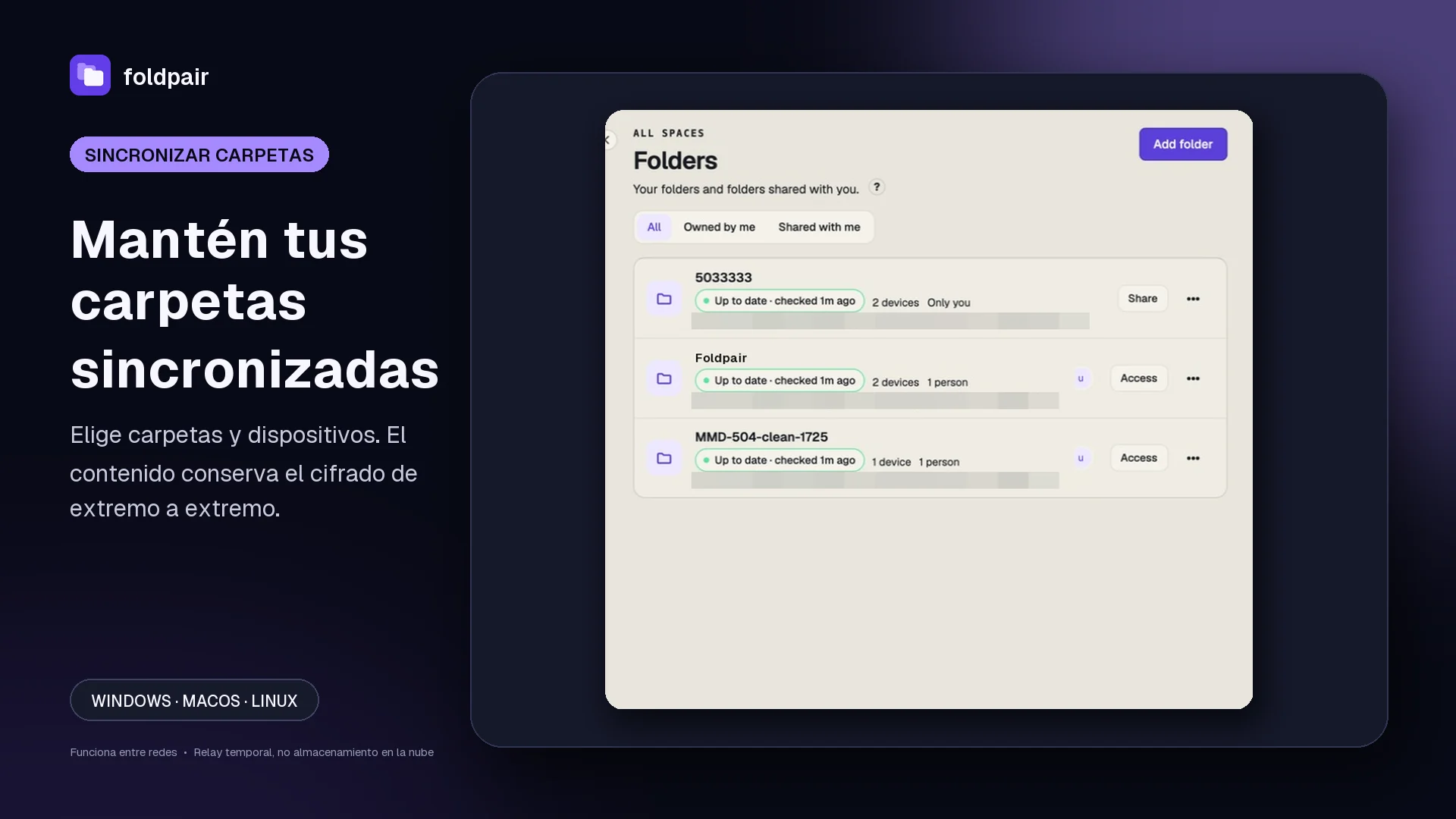
Desde el equipo donde residen los archivos, haz clic en Añadir carpeta y selecciona la ruta deseada. Arranca siempre con el directorio de ensayo. Todavía no se envía nada fuera de la máquina: el tráfico empieza únicamente al activar un segundo dispositivo en esa carpeta.
El emparejamiento se hace carpeta por carpeta, nunca sobre una unidad entera. Dedicar cada vínculo a un único proyecto o conjunto de notas facilita consultar el estado de un vistazo.
Paso 3: marca el segundo ordenador
Abre el panel Dispositivos de esa carpeta y activa la casilla del segundo equipo. Ese control individual por directorio y máquina constituye la sincronización selectiva: puedes mantener otras carpetas exclusivas en el PC aunque esta quede vinculada.
La sincronización inicial poblará el directorio vacío en el Mac. Cuando la carpeta cuenta con cifrado de extremo a extremo (activo por defecto en escritorio para tus propias carpetas si todos los equipos participantes lo admiten), los archivos se sellan localmente en tu máquina mediante AES-256-GCM antes de salir hacia el relé. Aguarda hasta que ambos ordenadores muestren la carpeta al día.
Paso 4: qué ocurre al otro lado con cada acción
Cuando termina la primera pasada, los dos ordenadores son iguales. La tabla muestra el resultado esperado de cada acción; el siguiente paso te sirve para comprobarlo tú.
| Tú haces esto | El otro ordenador hace esto |
|---|---|
| Guardas un archivo nuevo | Lo coloca en la misma ruta cuando termina de descargarlo. |
| Modificas un archivo | Reemplaza la versión anterior por la nueva. Las carpetas sin cifrado de extremo a extremo pueden recibir solo un delta binario si el receptor ya tiene una versión anterior; las carpetas cifradas suben el archivo modificado completo. |
| Renombras o mueves | Normalmente se aplica como renombrado y no como duplicado. Cuando el receptor no puede estar seguro, por ejemplo porque tiene ediciones sin guardar bajo el nombre antiguo, conserva los dos archivos en lugar de descartar uno. |
| Eliminas un archivo | También lo elimina; lo que la sincronización retira puede acabar en la papelera local de recuperación de esa carpeta. |
| Los dos cambian el mismo archivo antes de sincronizar | Se genera una copia de conflicto (paso 6). |
| Apagas el otro equipo | Tus cambios aguardan en el relé y se los entrega al volver, siempre que no haya vencido la retención de tu plan. |
Paso 5: comprueba que funciona en los dos sentidos
- Crea
hola-desde-pc.txten el PC y comprueba que llega intacto al Mac. - Crea
hola-desde-mac.txten el Mac y comprueba que llega al PC. - Después edita un archivo, renombra otro y borra un tercero, cada uno desde un equipo distinto, y revisa el resultado en el contrario.
- Abre Ajustes y usa Comprobar ahora. Contrasta las rutas, tamaños y hashes registrados de cada dispositivo y te dice quién coincide, quién estaba sin conexión y a quién no se pudo comprobar.
- Solo entonces, pasa archivos de verdad.
Paso 6: prepárate para los conflictos
Se produce un conflicto cuando los dos ordenadores cambian un mismo archivo antes de enterarse el uno del otro. Foldpair no elige ganador por ti. La versión que llega primero al relé se queda con el nombre del archivo. El equipo que editó después guarda su texto al lado, con el nombre <nombre>.conflict-<marca><ext>, y adopta la versión publicada. Esas copias no se sincronizan: se quedan en el equipo que las guardó.
Abre Revisar conflictos de sincronización para cotejar los dos archivos y conservar uno, o bien ambos con nombres distintos. Evita fiarte de la hora del nombre para deducir qué máquina generó la copia. El hábito más eficaz para prevenirlos es sencillo: cierra el archivo en un ordenador antes de editarlo en el segundo.
Paso 7: averigua adónde van los archivos borrados
Los borrados también viajan: un descuido en un equipo aparece en el otro. Cuando la sincronización elimina o sobrescribe algo, el equipo puede dejarlo en su papelera local; desde ese diálogo recuperas el archivo en su ruta original si sigue libre. Un archivo que borras tú mismo puede no aparecer ahí. Esas copias no salen del equipo ni se sube nada adicional. Es una red de seguridad y no un respaldo; para el detalle lee Recuperar un archivo borrado para los detalles.
Nombres que pueden atascar una pareja
Hay nombres que macOS admite y Windows no. La app que recibe examina cada ruta y rechaza el cambio si contiene < > : " | ? o *, que termine en espacio o punto, o si usa un nombre reservado de Windows (CON, PRN, AUX, NUL, COM1, LPT1…). No los uses en el Mac y nada se quedará bloqueado rumbo al PC.
Ciertos archivos se saltan a propósito. La lista de exclusión de serie incluye .DS_Store, Thumbs.db, Desktop.ini, *.tmp, *.log, .git, node_modules y archivos de instalador o paquete como *.dmg, *.pkg, *.msi y *.app. Si echas en falta un archivo, mira primero las reglas de exclusión.
Un repositorio de código en uso dentro de una pareja pide precauciones; consulta sincronizar commits de Git entre ordenadores (en inglés).
Límites del plan que conviene conocer
Cada plan varía en tres parámetros: el máximo de dispositivos vinculados, el volumen pendiente de entrega que admite el relé simultáneamente y el margen durante el cual un cambio aguarda a un equipo apagado. Dicho búfer limita solo los datos en tránsito y no el tamaño total de la carpeta en tu disco; si un archivo supera el espacio disponible en el búfer, espera en cola.
- Gratuito: 2 dispositivos, búfer de 1,5 GB, los cambios esperan 24 horas.
- Pro: 5 dispositivos, 10 GB de búfer, 7 días de espera.
- Team: 10 dispositivos, búfer de 30 GB, 30 días.
Ten presente qué función cumple el relé: no actúa como almacenamiento en la nube, ni incluye explorador web ni cuotas de disco permanente. Registra nombres y tamaños de archivo, nunca el contenido cifrado. En cuanto a la app de Android, sirve para envíos puntuales de archivos y no sincroniza carpetas.
Preguntas frecuentes
¿Tienen que compartir red los dos ordenadores?
No. Cada equipo puede estar en su propia red: los cambios pasan por un relé temporal autenticado y una VPN que ya tengas puede seguir activa. Basta con que ambos alcancen el servicio de Foldpair.
¿Funciona de verdad en los dos sentidos?
Sí. Cada dispositivo con la carpeta activada sube y descarga; dónde empezó todo ya da igual.
¿Y si edito un archivo en los dos ordenadores?
Gana el nombre la versión que antes llegó al relé; tu edición posterior se guarda junto a ella como copia de conflicto y eliges tú.
¿Se guarda una copia permanente en el relé?
No. Mantiene los datos cifrados aún no entregados hasta que cada dispositivo confirma la recepción, sin pasar nunca de la retención de tu plan (Gratuito 24 horas, Pro 7 días, Team 30 días). Tus copias de trabajo están en tus propios equipos.
¿Puede el relé leer mis archivos?
El contenido de las carpetas con cifrado de extremo a extremo se protege en tu equipo con AES-256-GCM antes de llegar al relé, y las claves se quedan en tus dispositivos. El relé sí ve nombres y tamaños de archivo.
¿Sirve para trabajo que no puedo perder?
Ensaya con archivos sin importancia y haz un respaldo aparte. La sincronización copia los fallos con la misma fidelidad que los aciertos.
Guías y comparativas relacionadas
Fuentes y lecturas relacionadas
- Cómo funciona Foldpair — explicación de la propia documentación sobre el modelo de carpetas cifradas y relé; consultado el 17 de noviembre de 2026.
- Ayuda sobre conflictos de sincronización — cómo se comportan las copias de conflicto, según la ayuda de Foldpair; consultado el 17 de noviembre de 2026.
- Recuperar un archivo borrado — qué guarda la papelera local y cómo se restaura, según la ayuda de Foldpair; consultado el 17 de noviembre de 2026.
- El búfer del relé — tamaño del búfer y tiempo de espera de cada plan, tal como los documenta Foldpair; consultado el 17 de noviembre de 2026.
- Sincronización selectiva — activar o no cada carpeta en cada dispositivo; consultado el 17 de noviembre de 2026.
- Comprobar el estado de la sincronización — la comprobación manual que contrasta los dispositivos; consultado el 17 de noviembre de 2026.
- Web oficial de LocalSend (en inglés) — cómo describe el proyecto el envío a dispositivos cercanos; consultado el 21 de octubre de 2026.