Partez de votre situation, pas de l'outil
Bien souvent, passer des documents entre un PC Windows et un Mac tourne court parce qu'on choisit un logiciel avant même d'avoir cerné le besoin réel. Trois cas de figure résument pourtant la quasi-totalité des usages.
- Un seul fichier, tout de suite. Un PDF d'impôts, un export vidéo, un installateur. Vous le voulez de l'autre côté en une minute, sans créer de compte.
- Un gros lot, une fois. Une photothèque, une archive de projet, un vieux dossier Documents que vous migrez vers un nouveau Mac. La vitesse et la fiabilité comptent plus que le confort.
- Un dossier qui reste à jour. Un coffre de notes, un répertoire de livraison pour un designer, un espace de code que vous ouvrez sur les deux machines. Les modifications faites d'un côté doivent apparaître de l'autre sans que personne n'appuie sur envoyer.
Les deux premières situations relèvent du transfert, la troisième de la synchronisation. Les six méthodes ci-dessous vont à peu près de la plus simple à la plus automatique, et chacune précise pour quel cas elle convient. Si seule la troisième vous intéresse, passez directement au guide pas à pas pour jumeler un dossier.
Méthode 1 : une clé USB formatée en exFAT
Un support externe que l'on branche tour à tour reste la méthode historique — et demeure imbattable lorsqu'il s'agit de déplacer une seule fois un volume massif. Préférez un formatage en exFAT : tant Windows que macOS le lisent et y écrivent nativement, sans buter sur un plafond de 4 Go par fichier. À l'inverse, le FAT32 proposé par défaut sous Windows bloque face aux vidéos lourdes, tandis que macOS se contente de lire le NTFS à moins d'installer un pilote tiers.
Idéal pour : un gros lot, une seule fois, avec les deux machines dans la même pièce ou un disque que vous pouvez expédier. À surveiller : c'est une copie, pas un lien. Dès que vous modifiez un fichier d'un côté, l'autre exemplaire est périmé ; et éjectez toujours le disque proprement avant de le débrancher, sous peine d'abîmer sa table de fichiers.
Méthode 2 : un partage SMB sur votre propre réseau
Sous Windows, un répertoire se partage directement sur le réseau local via SMB, après quoi le Mac s'y rattache dans le Finder par Aller > Se connecter au serveur (l'opération inverse marche tout aussi bien une fois le partage de fichiers activé dans les Réglages Système de macOS). Nul besoin de compte externe ni d'application tierce, et les fichiers volumineux profitent du plein débit du réseau local.
Idéal pour : une maison ou un bureau où les deux machines sont toujours sur le même réseau et où vous voulez simplement ouvrir des fichiers stockés de l'autre côté. À surveiller : c'est une fenêtre ouverte sur un seul disque, pas deux copies tenues à niveau. Personne ne copie rien à votre place, et la fenêtre se ferme dès que l'autre ordinateur se met en veille ou que vous quittez le réseau, sauf si un VPN comble l'écart.
Méthode 3 : LocalSend
Gratuit et open source, LocalSend transmet vos documents aux machines voisines sur le réseau local sans créer le moindre compte. Comme le rappelle son site officiel, aucune connexion Internet n'est requise : lancez l'application des deux côtés, sélectionnez l'autre poste dans la liste et validez l'envoi.
Idéal pour : un fichier ou une poignée de fichiers entre deux appareils sur le même Wi-Fi. À surveiller : le destinataire doit être allumé et sur ce réseau à ce moment précis, et l'outil livre des fichiers au lieu de garder un dossier à jour. Pour des machines sur des réseaux distincts, lisez LocalSend fonctionne-t-il par internet.
Méthode 4 : un cloud (iCloud Drive ou OneDrive)
Avec un disque cloud classique, vos documents montent d'abord sur les serveurs d'un hébergeur avant d'être répercutés sur chaque poste connecté. Tandis qu'iCloud Drive est intégré à macOS et fournit un client Windows, OneDrive accompagne Windows et propose son pendant sur Mac. Même lorsque tous vos ordinateurs sont coupés, les fichiers demeurent accessibles en ligne.
Idéal pour : ceux qui paient déjà du stockage et vivent surtout dans l'écosystème d'un seul éditeur. À surveiller : tout compte dans le quota du fournisseur, et la plateforme « invitée » reste toujours la moins bien servie. Si le quota ou la copie hébergée vous gêne, voyez comment synchroniser des dossiers sans cloud.
Méthode 5 : la synchro pair à pair (Syncthing, Resilio Sync)
Syncthing est gratuit, open source, et jumelle les appareils grâce à un identifiant. Sa documentation présente les relais publics comme solution de repli quand aucune route directe n'existe, et conseille de rediriger un port pour obtenir la meilleure vitesse. Resilio Sync tente aussi d'abord une liaison directe et passe par un relais en cas d'échec ; l'éditeur cite des clients Windows, macOS et Linux.
Idéal pour : un dossier qui doit rester à jour, si vous acceptez de régler des paramètres et que les deux ordinateurs sont souvent allumés en même temps. À surveiller : les modifications ne circulent normalement que lorsque les deux extrémités sont en ligne. Pour le détail : Foldpair et Syncthing et Foldpair et Resilio Sync.
Méthode 6 : un dossier jumelé avec Foldpair
Foldpair maintient à l'identique les répertoires choisis entre vos propres postes en acheminant les mises à jour via un relais temporaire authentifié. Votre PC et votre Mac peuvent ainsi résider sur des réseaux distincts tout en gardant un VPN habituel actif. Lorsqu'un dossier bénéficie du chiffrement de bout en bout, l'appareil scelle localement son contenu en AES-256-GCM avant l'envoi. Le relais joue le rôle d'un sas de transit et non d'un coffre-fort : il fait suivre des paquets chiffrés et ne conserve les changements en souffrance que sur une durée bornée.
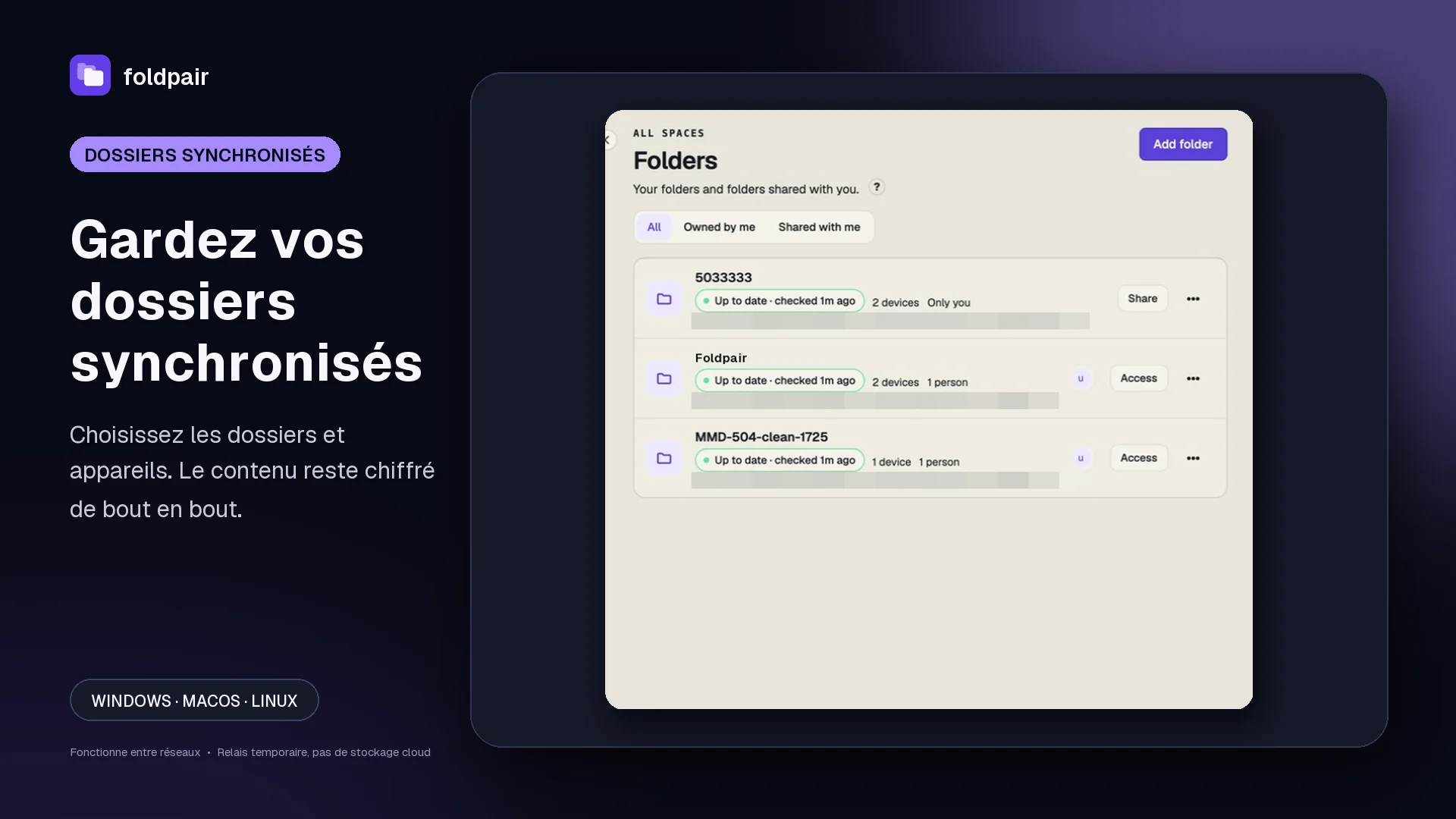
Idéal pour : un dossier de travail partagé entre vos propres ordinateurs qui se retrouvent rarement sur le même réseau. À surveiller : il reproduit les erreurs aussi fidèlement que le bon travail, donc une suppression voyage aussi ; gardez une sauvegarde ailleurs. Une offre gratuite existe et le téléchargement ne demande pas de carte bancaire.
Les six méthodes d'un coup d'œil
Chaque ligne est vérifiable. Pour les détails propres à un éditeur, consultez sa documentation avant de vous décider.
| Question | Clé USB (exFAT) | Partage SMB | LocalSend | Cloud | Syncthing / Resilio | Foldpair |
|---|---|---|---|---|---|---|
| Ce qu'il fait le mieux | Un gros lot ponctuel | Lire des fichiers sur place, sur un réseau | Remise rapide à un appareil proche | Fichiers recopiés via un compte | Synchro continue de dossiers | Synchro continue de dossiers |
| Les deux ordinateurs doivent être sur le même réseau | Non, mais remise en main propre | Oui, ou un VPN | Oui | Non | Non ; direct si possible, relais sinon | Non ; conçu pour des réseaux séparés, compatible VPN |
| Garde un dossier à jour tout seul | Non | Non | Non | Oui | Oui | Oui |
| L'autre ordinateur est en veille | Sans objet | Aucun accès | Les deux doivent être présents | Les fichiers sont déjà dans le cloud | Les deux doivent en général être en ligne | Les modifications chiffrées patientent sur le relais jusqu'à son retour, tant qu'il les conserve |
| Où vivent les fichiers | Sur le disque | Sur l'ordinateur qui partage | Uniquement sur les deux appareils | Stockage du fournisseur | Uniquement sur vos appareils | Uniquement sur vos appareils ; le relais est temporaire |
| Coût | Prix d'un disque | Gratuit | Gratuit | Offre gratuite, puis payante | Gratuit / voir l'éditeur | Offre gratuite ; Pro et Team payantes |
Aucune colonne ne gagne partout. Revenez à votre situation en haut de page et lisez la colonne qui lui correspond.
Ne négligez pas les petites choses
Nombre d'allers-retours quotidiens entre deux postes ne portent même pas sur des fichiers : une adresse web, quelques lignes de code ou une capture d'écran. Créer un fichier exprès, le transférer puis l'ouvrir en face fait perdre un temps précieux. Grâce au presse-papiers partagé de Foldpair, textes et images circulent directement entre vos propres ordinateurs quelle que soit l'offre, avec un interrupteur indépendant sur chaque machine. Chiffrées localement en AES-256-GCM avant le départ, ces données demeurent totalement invisibles aux personnes invitées sur vos dossiers.
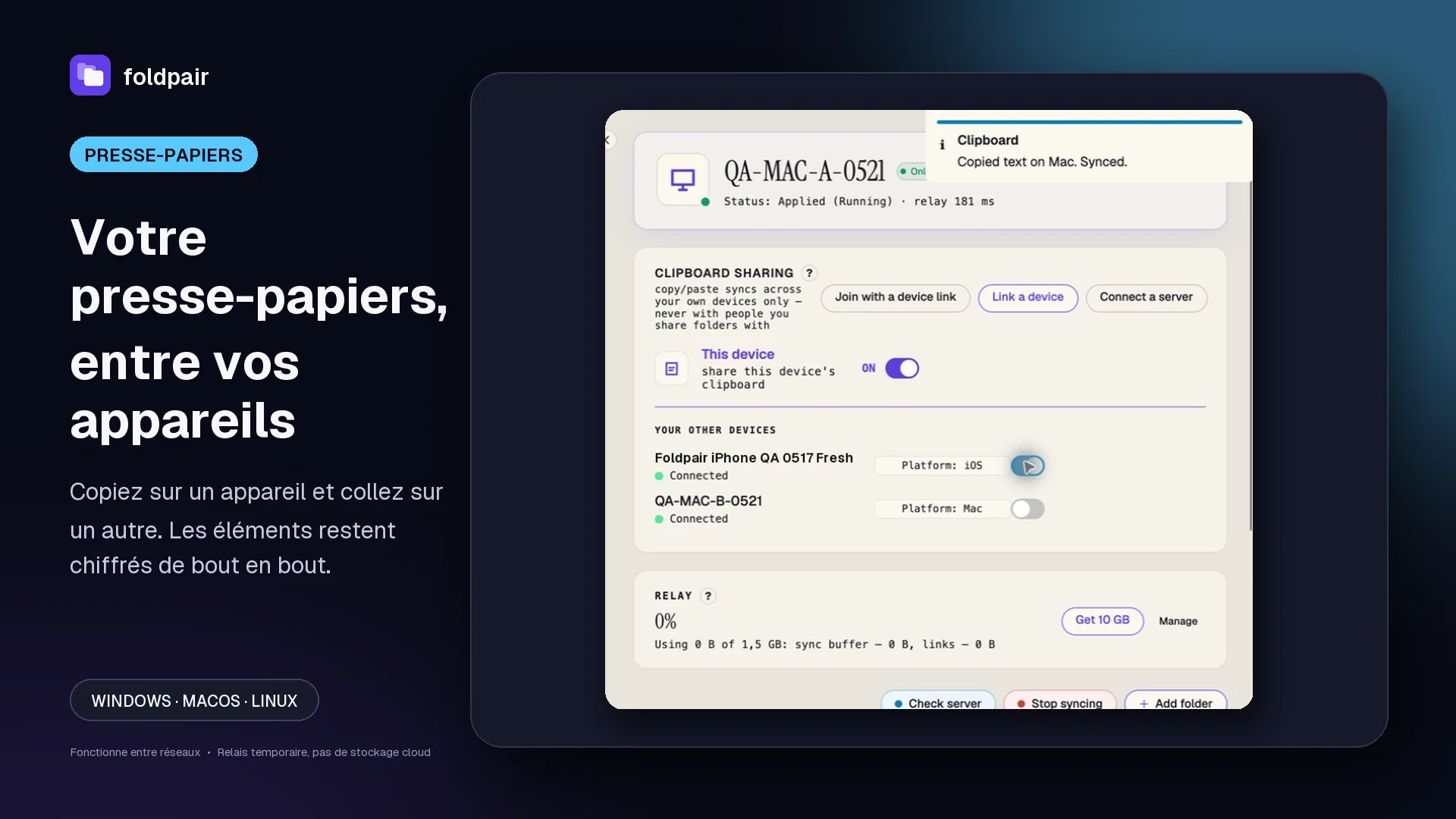
Le presse-papiers synchronisé existe uniquement sur ordinateur (Windows, macOS, Linux). L'application Android ne transfère que des fichiers isolés, et il n'existe pas encore de version iOS publique.
Si les ordinateurs sont éloignés et que vous n'avez qu'un fichier
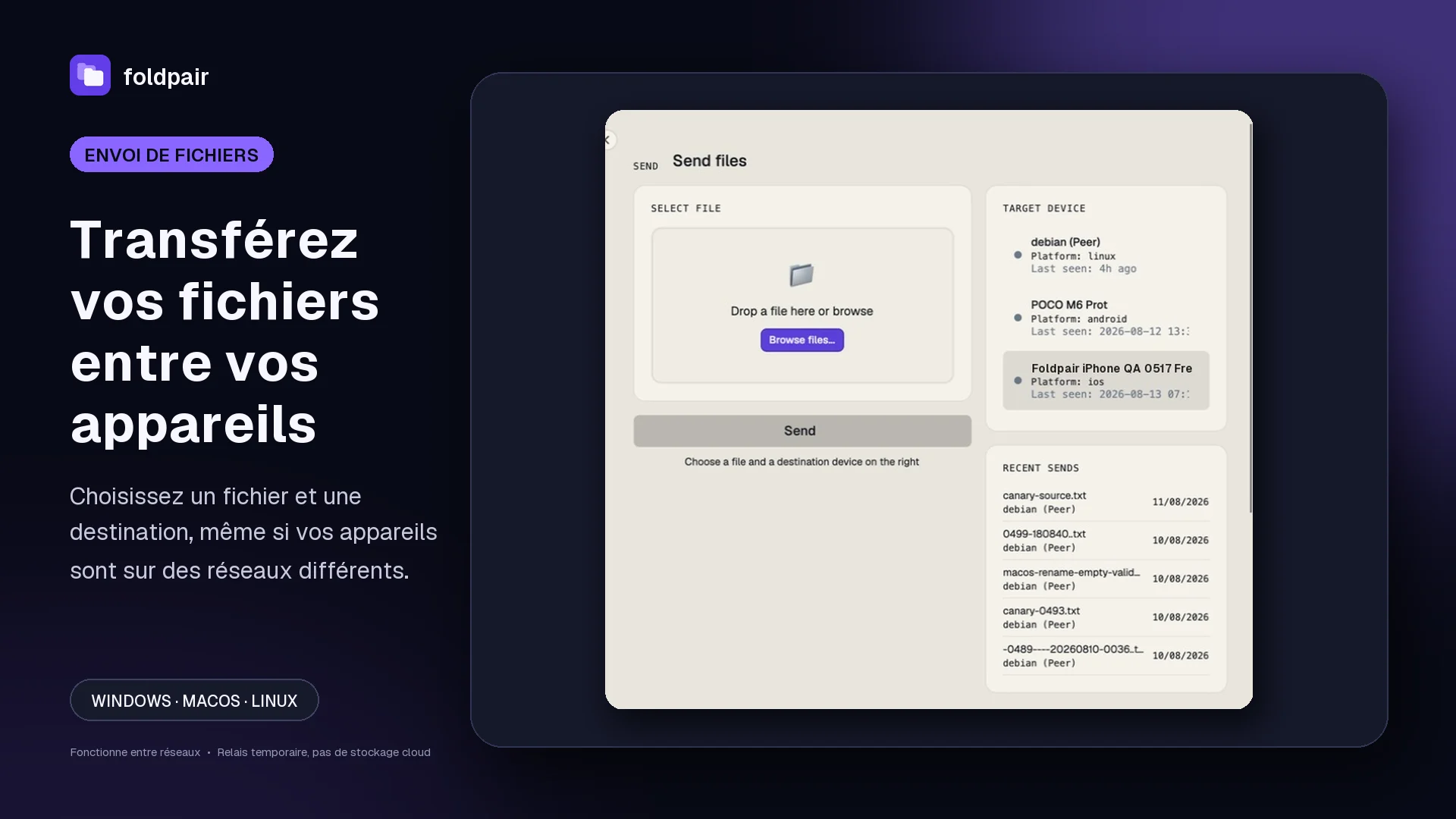
Dès que le Mac reste à la maison tandis que le PC vous attend au bureau, les solutions purement locales déclarent forfait. L'onglet Envoyer de Foldpair prend alors le relais : glissez-y votre fichier, désignez l'un de vos postes, et l'acheminement s'effectue via le relais. Gardez ce geste pour les remises ponctuelles et confiez vos chantiers suivis à un dossier jumelé.
Ce que le relais peut voir, et ce qu'il ne voit pas
Le contenu chiffré reste illisible pour le relais, mais celui-ci peut observer les noms et les tailles des fichiers, ainsi que le type, l'appareil source et l'heure des éléments du presse-papiers. Dans un dossier partagé, chaque personne a un rôle (Propriétaire, Éditeur ou Lecteur) ; un Lecteur peut lire et télécharger mais pas envoyer ni modifier. Le détail se trouve dans la présentation du chiffrement et la page sur les rôles des membres.
Un premier essai sans risque avec Foldpair
- Récupérez Foldpair pour les deux systèmes sur la page de téléchargement.
- Connectez-vous sur chacun et associez-les en suivant l'aide sur le jumelage des appareils.
- Choisissez un dossier sur l'un ou l'autre ordinateur.
- Déposez-y un minuscule fichier de test, puis ouvrez-le de l'autre côté pour prouver qu'il est bien arrivé ; un simple voyant vert ne prouve pas grand-chose. Sauvegardez ailleurs ce qui est irremplaçable.
- Quand cela fonctionne, ajoutez vos vrais fichiers, et consultez Vérifier l'état de la synchronisation si un dossier se bloque.
Questions fréquentes
Quelle est la façon la plus rapide de déplacer un gros dossier de Windows vers un Mac, une seule fois ?
Une clé USB en exFAT, ou un partage SMB si les deux machines sont sur le même réseau. Les deux fonctionnent à vitesse locale et sans compte. Ne passez à un outil de synchronisation que si le dossier doit continuer à se mettre à jour ensuite.
Windows et Mac peuvent-ils synchroniser des dossiers sans être sur le même Wi-Fi ?
Oui, avec un outil prévu pour cela. Foldpair est pensé pour relier des réseaux distincts, VPN existant compris ; Syncthing et Resilio Sync traversent aussi les réseaux, en direct quand ils le peuvent et par des relais sinon. SMB et LocalSend restent limités à un réseau local.
Faut-il Dropbox, iCloud ou OneDrive pour synchroniser Windows et Mac ?
Non. Le cloud n'est qu'une voie parmi d'autres. Le relais de Foldpair n'est pas un stockage cloud : il fait transiter des données de synchronisation chiffrées et retient brièvement ce qui n'a pas été remis ; vos copies de travail restent sur vos machines.
Pourquoi mon Mac n'écrit-il pas sur ma clé USB Windows ?
Elle est sans doute en NTFS, que macOS lit mais ne sait pas écrire seul. Copiez vos données ailleurs, reformatez en exFAT, et les deux systèmes pourront lire et écrire.
Et si un ordinateur est éteint ?
Avec Foldpair, ce que vous modifiez pendant qu'un appareil est éteint patiente chiffré sur le relais, puis lui est remis dès qu'il se reconnecte, tant que le délai de conservation du relais n'est pas dépassé.
La synchronisation remplace-t-elle une sauvegarde ?
Non. Une suppression ou une modification malheureuse est synchronisée elle aussi. Essayez d'abord avec un petit fichier et gardez une autre sauvegarde de ce que vous ne pouvez pas remplacer.
Guides et comparatifs associés
Sources et lectures complémentaires
- LocalSend : site du projet (en anglais) — à quoi sert l'outil, quelles plateformes, et si un compte ou internet est requis; consulté le 21 octobre 2026.
- Syncthing : documentation sur le relayage (en anglais) — rôle d'un relais Syncthing et situations où il intervient; consulté le 5 octobre 2026.
- Syncthing : documentation sur le pare-feu (en anglais) — ports que Syncthing souhaite voir ouverts; consulté le 5 octobre 2026.
- Resilio Sync : téléchargements (en anglais) — clients de bureau pris en charge; consulté le 5 octobre 2026.
- Resilio Sync : présentation du produit (en anglais) — manière dont l'éditeur décrit son produit et son offre gratuite; consulté le 5 octobre 2026.
- Comment fonctionne Foldpair — notre exposé sur la synchro de dossiers, le chiffrement et le relais; consulté le 21 octobre 2026.
- Aide : le relais — nos précisions sur la mémoire tampon, la conservation, la remise hors ligne et ce que voit le relais; consulté le 21 octobre 2026.