Erst die Aufgabe klären, dann das Werkzeug wählen
Wenn der Dateiaustausch zwischen Windows-Rechner und Mac hakt, liegt das meist daran, dass vorschnell ein Programm ausgesucht wurde, noch ehe der eigentliche Einsatzzweck feststand. Fast jede Alltagssituation fällt in eine von drei Kategorien.
- Eine Datei, sofort. Eine Steuer-PDF, ein Video-Export, ein Installationsprogramm. Sie soll in einer Minute drüben sein, und ein neues Konto wollen Sie dafür nicht anlegen.
- Ein großer Stapel, einmalig. Eine Fotobibliothek, ein Projektarchiv, der alte Dokumente-Ordner beim Umzug auf einen neuen Mac. Hier zählen Tempo und Zuverlässigkeit mehr als Komfort.
- Ein Ordner, der aktuell bleibt. Ein Notizen-Vault, ein Übergabeverzeichnis für Designdateien, ein Code-Arbeitsordner, den Sie auf beiden Rechnern öffnen. Änderungen auf einer Seite sollen drüben erscheinen, ohne dass jemand „Senden“ drückt.
Die ersten beiden Fälle sind Übertragungen, der dritte ist Synchronisierung. Die sechs Wege unten sind grob von einfach bis weitgehend automatisch geordnet, und bei jedem steht, für welchen Fall er taugt. Interessiert Sie nur der dritte Fall, springen Sie direkt zur Anleitung zum Koppeln eines Ordners.
Weg 1: USB-Stick oder Platte mit exFAT
Ein externes Laufwerk zum Umstecken ist der Klassiker – und bei riesigen einmaligen Datenmengen nach wie vor kaum zu schlagen. Richten Sie das Medium mit exFAT ein: Sowohl Windows als auch macOS beschreiben und lesen exFAT nativ, ohne an einer 4-GB-Dateigrenze zu scheitern. Während das unter Windows oft voreingestellte FAT32 bei großen Videodateien aufgibt, erlaubt macOS auf NTFS-Medien ohne Zusatztreiber lediglich Lesezugriff.
Am besten für: einen großen Stapel, einmalig, wenn beide Rechner im selben Raum stehen oder Sie den Datenträger per Post schicken können. Zu beachten: Es ist eine Kopie, keine Verbindung. Sobald Sie eine Datei auf einer Seite ändern, ist die andere veraltet. Werfen Sie den Datenträger vor dem Abziehen immer sauber aus, sonst kann die Dateitabelle Schaden nehmen.
Weg 2: SMB-Freigabe im eigenen Netz
Unter Windows lässt sich ein Verzeichnis direkt per SMB im Netz freigeben, woraufhin macOS im Finder über „Gehe zu“ > „Mit Server verbinden“ zugreift. In die Gegenrichtung funktioniert das genauso, sobald in den macOS-Systemeinstellungen die Dateifreigabe eingeschaltet ist. Weder Benutzerkonten bei Drittanbietern noch Zusatzprogramme werden gebraucht, und große Transfers schöpfen das Tempo des lokalen Netzwerks voll aus.
Am besten für: Zuhause oder im Büro, wo beide Rechner immer im selben Netz hängen und Sie einfach Dateien öffnen wollen, die auf dem anderen liegen. Zu beachten: Das ist ein Fenster auf einen Datenträger, nicht zwei abgeglichene Kopien. Niemand kopiert etwas für Sie, und das Fenster schließt sich, sobald der andere Rechner schläft oder Sie das Netz verlassen – es sei denn, ein VPN schlägt die Brücke.
Weg 3: LocalSend
Mit der kostenlosen Open-Source-App LocalSend übertragen Sie Dateien ganz ohne Registrierung über das lokale Netz an benachbarte Geräte. Wie die offizielle Projektseite hervorhebt, braucht es dazu keinerlei Internetanbindung: Programm auf beiden Computern starten, das Gegenüber in der Übersicht anklicken und absenden.
Am besten für: eine Datei oder eine Handvoll Dateien zwischen zwei Geräten im selben WLAN. Zu beachten: Der Empfänger muss in genau diesem Moment wach und im selben Netz sein, und das Werkzeug liefert Dateien aus, statt einen Ordner aktuell zu halten. Für Rechner in getrennten Netzen lesen Sie Funktioniert LocalSend übers Internet?
Weg 4: Cloud-Laufwerk (iCloud Drive oder OneDrive)
Klassische Cloud-Laufwerke legen Ihre Daten zunächst auf den Servern eines Anbieters ab und halten sie von dort aus auf allen angemeldeten Endgeräten synchron. Während iCloud Drive fest in macOS steckt und einen Windows-Client mitbringt, stammt OneDrive aus der Windows-Welt und stellt ein Pendant für den Mac bereit. Selbst wenn sämtliche eigenen Computer ausgeschaltet sind, bleiben die Dateien online abrufbar.
Am besten für: Menschen, die ohnehin Speicherplatz bezahlen und überwiegend im Ökosystem eines Herstellers arbeiten. Zu beachten: Alles zählt auf das Kontingent des Anbieters, und die jeweils fremde Plattform fühlt sich immer wie die zweite Wahl an. Stören Sie sich an Kontingent oder gehosteter Kopie, lesen Sie Ordner synchronisieren ohne Cloud-Laufwerk.
Weg 5: Peer-to-Peer-Sync (Syncthing, Resilio Sync)
Syncthing ist kostenlos, quelloffen und koppelt Geräte über Geräte-IDs. Die Dokumentation beschreibt öffentliche Relays als Rückfall, wenn keine direkte Verbindung zustande kommt, und rät für die beste Geschwindigkeit zu einer Portweiterleitung. Auch Resilio Sync versucht zuerst eine direkte Verbindung und nutzt bei Misserfolg ein Relay; der Hersteller nennt Clients für Windows, macOS und Linux.
Am besten für: einen Ordner, der aktuell bleiben muss, wenn Sie gern an Einstellungen drehen und beide Rechner meist gleichzeitig laufen. Zu beachten: Änderungen laufen normalerweise nur, solange beide Enden online sind. Mehr dazu: Foldpair vs. Syncthing und Foldpair vs. Resilio Sync.
Weg 6: Ein gekoppelter Ordner mit Foldpair
Ausgewählte Verzeichnisse hält Foldpair über Ihre eigenen Rechner hinweg auf identischem Stand und transportiert Änderungen über ein authentifiziertes, temporäres Relay. Dadurch können Mac und Windows-PC problemlos in getrennten Netzen arbeiten, auch bei durchlaufendem VPN. Ist für einen Ordner die Ende-zu-Ende-Verschlüsselung eingeschaltet, versiegelt bereits das Endgerät sämtliche Inhalte per AES-256-GCM vor dem Upload. Dabei fungiert das Relay als Durchgangsstation statt als Schließfach: Es leitet verschlüsselte Sync-Pakete weiter und bewahrt noch unzugestellte Stände lediglich befristet auf.
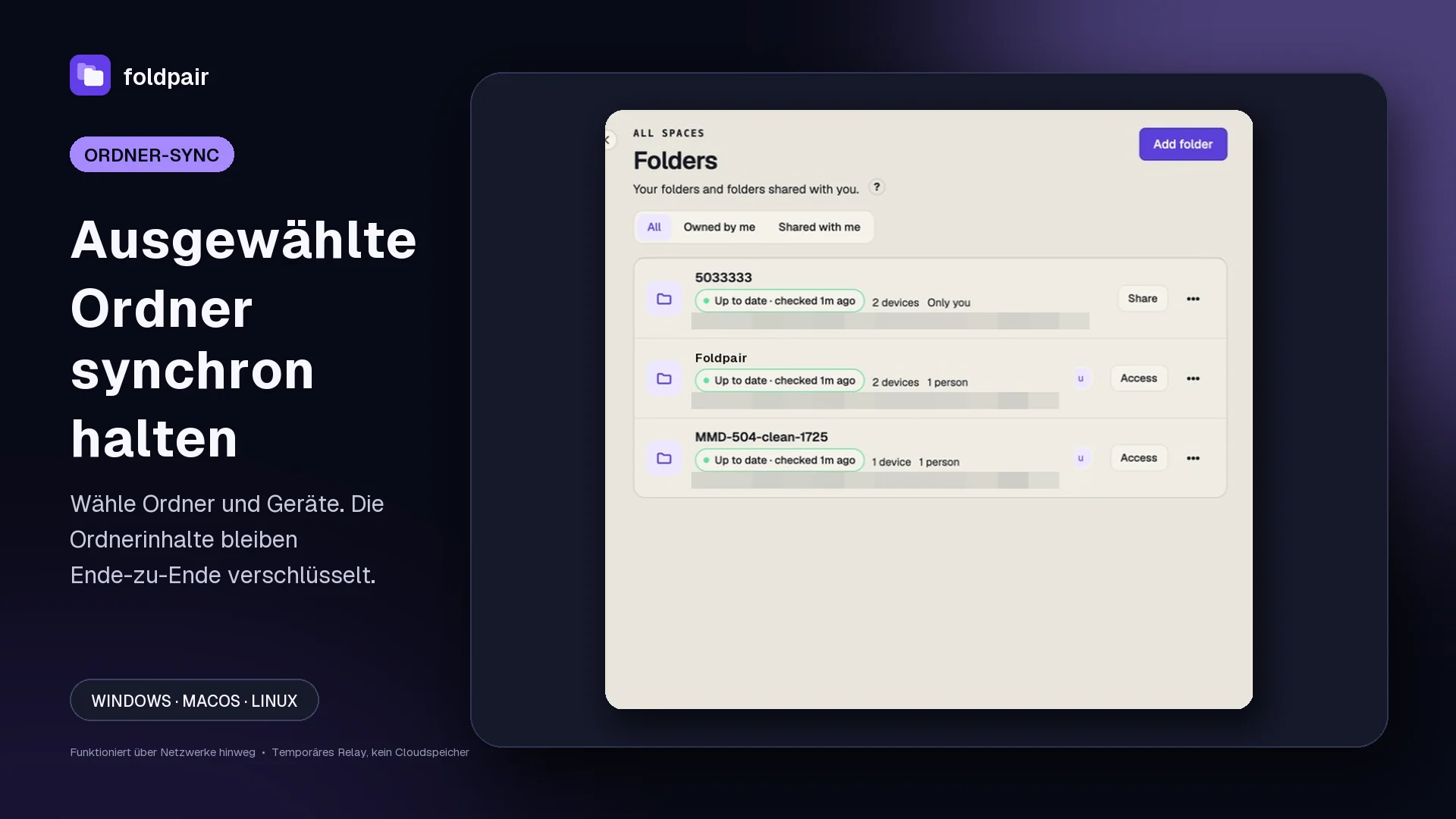
Am besten für: einen Arbeitsordner auf Ihren eigenen Rechnern, die selten im selben Netz zusammentreffen. Zu beachten: Er spiegelt Fehler genauso treu wie gute Arbeit, auch ein Löschen wandert mit. Bewahren Sie deshalb irgendwo ein Backup auf. Einen kostenlosen Tarif gibt es, und für den Download brauchen Sie keine Kreditkarte.
Die sechs Wege im direkten Vergleich
Jede Zeile lässt sich prüfen. Herstellerangaben sollten Sie vor einer Entscheidung in der jeweiligen Dokumentation nachlesen.
| Frage | USB (exFAT) | SMB-Freigabe | LocalSend | Cloud-Laufwerk | Syncthing / Resilio | Foldpair |
|---|---|---|---|---|---|---|
| Wofür am besten | Großer Einmal-Stapel | Dateien im selben Netz direkt öffnen | Schnelle Übergabe an ein Gerät in der Nähe | Dateien über ein Konto gespiegelt | Laufender Ordnerabgleich | Laufender Ordnerabgleich |
| Beide Rechner im selben Netz nötig? | Nein, aber der Stick muss physisch übergeben werden | Ja, oder per VPN | Ja | Nein | Nein; direkt, wenn erreichbar, sonst Relay | Nein; für getrennte Netze gebaut, VPN-tauglich |
| Hält einen Ordner selbstständig aktuell | Nein | Nein | Nein | Ja | Ja | Ja |
| Anderer Rechner schläft | Entfällt | Kein Zugriff | Beide müssen anwesend sein | Dateien liegen bereits in der Cloud | Meist müssen beide online sein | Verschlüsselte Änderungen warten im Relay, bis er zurück ist, innerhalb der Aufbewahrungsfrist |
| Wo die Dateien liegen | Auf dem Datenträger | Auf dem freigebenden Rechner | Nur auf den beiden Geräten | Im Speicher des Anbieters | Nur auf Ihren Geräten | Nur auf Ihren Geräten; das Relay ist temporär |
| Kosten | Preis des Datenträgers | Kostenlos | Kostenlos | Gratis-Stufe, danach Bezahltarife | Kostenlos / siehe Hersteller | Gratis-Tarif; Pro und Team kosten extra |
Keine Spalte gewinnt überall. Gehen Sie zurück zu Ihrer Aufgabe am Anfang und lesen Sie die passende Spalte von oben nach unten.
Die kleinen Dinge nicht vergessen
Ein erheblicher Teil des täglichen Austauschs zwischen zwei Computern betrifft überhaupt keine Dateien, sondern Links, kurze Codezeilen oder Bildschirmfotos. Jedes Mal extra eine Datei anzulegen, herüberzuschicken und drüben wieder zu öffnen, hält nur auf. Über den Zwischenablage-Abgleich von Foldpair wandern Texte und Bilder in sämtlichen Tarifen direkt zwischen Ihren eigenen Systemen – einzeln schaltbar je Gerät. Vor dem Versand verschlüsselt der Rechner die Zwischenablage lokal mit AES-256-GCM, und eingeladene Ordnermitglieder bekommen davon niemals etwas zu Gesicht.
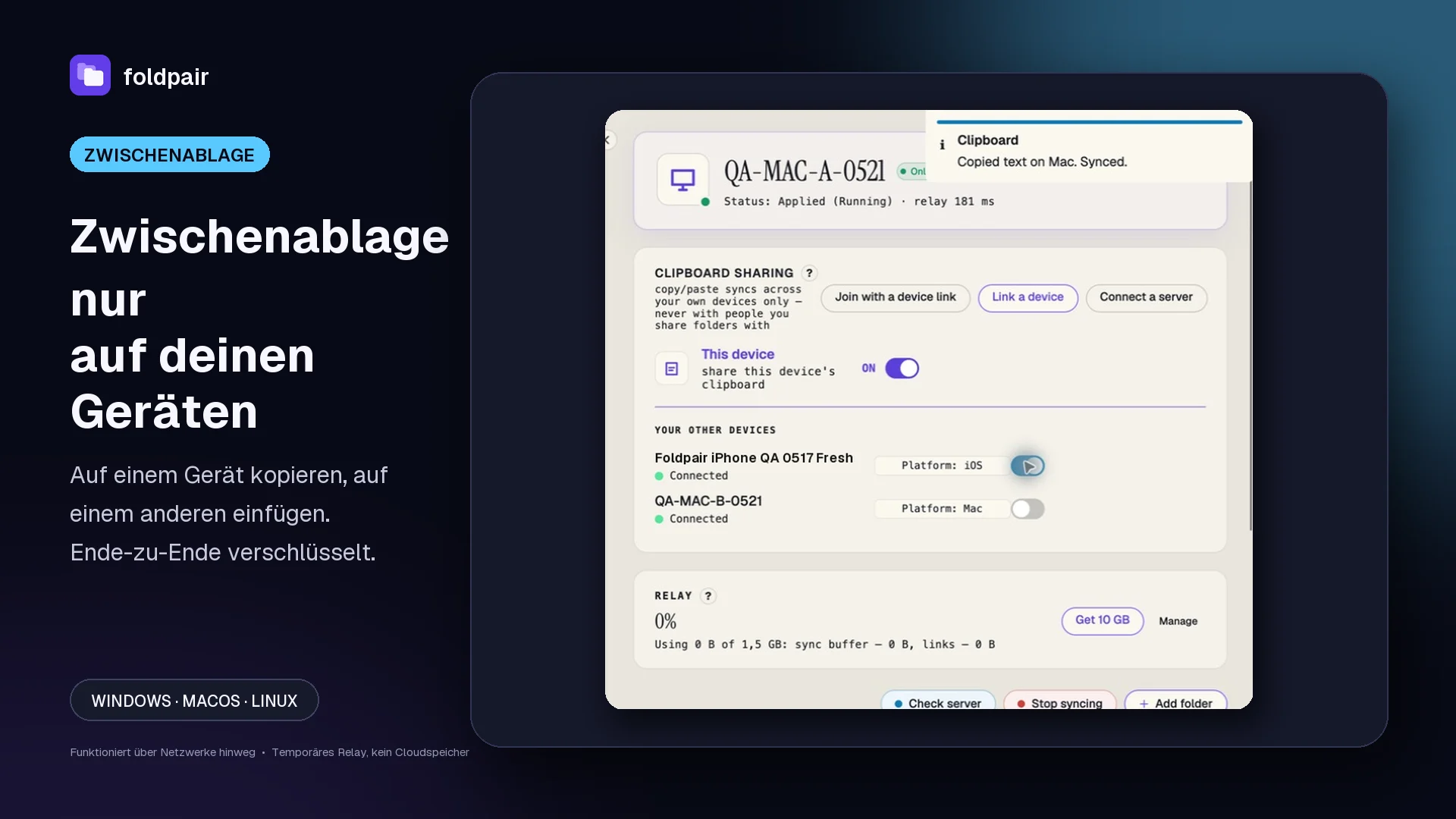
Die Zwischenablage-Synchronisierung gibt es für Desktop-Systeme (Windows, macOS, Linux). Die Android-App überträgt nur einzelne Dateien, und eine öffentliche iOS-Version gibt es noch nicht.
Wenn die Rechner weit auseinander stehen und es nur um eine Datei geht
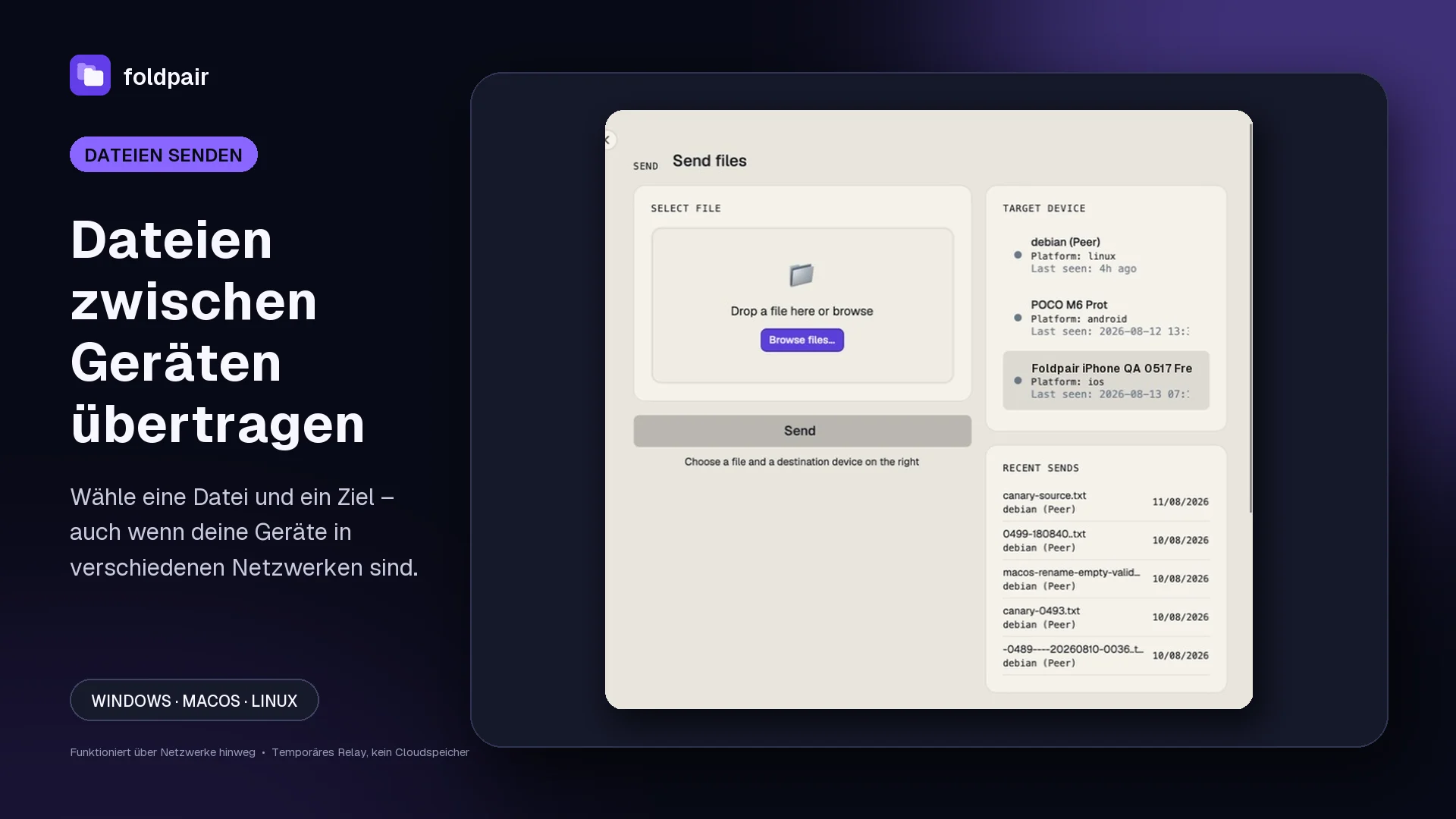
Steht der Mac daheim und der PC im Büro, greifen reine LAN-Programme ins Leere. Genau dafür eignet sich die Funktion „Senden“ in Foldpair: Ziehen Sie die Datei ins Fenster, wählen Sie eines Ihrer gekoppelten Geräte aus, und die Zustellung läuft über das Relay. Für gelegentliche Einzelübergaben reicht das völlig, während ein fest gekoppeltes Verzeichnis laufende Projektarbeit zusammenhält.
Was das Relay sieht und was nicht
Verschlüsselte Inhalte bleiben für das Relay unlesbar, aber es sieht Dateinamen und Größen, bei Zwischenablage-Einträgen außerdem Typ, Quellgerät und Zeitpunkt. In geteilten Ordnern hat jede Person eine Rolle (Owner, Editor oder Reader); ein Reader darf lesen und herunterladen, aber nichts hochladen oder ändern. Details finden Sie in der Verschlüsselungsübersicht und auf der Seite zu den Mitgliederrollen.
Ein vorsichtiger Erstversuch mit Foldpair
- Laden Sie Foldpair für beide Systeme von der Download-Seite herunter.
- Melden Sie sich auf jedem Rechner an und koppeln Sie beide anhand der Hilfe zur Gerätekopplung.
- Wählen Sie auf einem der beiden Computer einen Ordner aus.
- Legen Sie eine winzige Testdatei hinein und öffnen Sie sie drüben, um zu belegen, dass sie wirklich angekommen ist; ein grüner Status allein beweist wenig. Unersetzliches sichern Sie anderswo.
- Funktioniert das, holen Sie echte Dateien herein. Stockt ein Ordner, hilft Synchronisierungsstatus prüfen.
Häufige Fragen
Wie bekomme ich einen großen Ordner einmalig am schnellsten von Windows auf den Mac?
Mit einem exFAT-USB-Stick oder, wenn beide im selben Netz hängen, einer SMB-Freigabe. Beides läuft mit lokaler Geschwindigkeit und ohne Konto. Ein Sync-Werkzeug lohnt nur, wenn der Ordner danach weiter aktuell bleiben soll.
Können Windows und Mac Ordner synchronisieren, ohne im selben WLAN zu sein?
Ja, mit einem Werkzeug, das dafür gebaut ist. Foldpair ist für verschiedene Netze ausgelegt und mit einem bestehenden VPN vereinbar; auch Syncthing und Resilio Sync überbrücken Netze, direkt wenn möglich und sonst über Relays. SMB und LocalSend funktionieren nur im selben lokalen Netz.
Brauche ich Dropbox, iCloud oder OneDrive, um zwischen Windows und Mac zu synchronisieren?
Nein. Ein Cloud-Laufwerk ist nur ein möglicher Weg. Das Relay von Foldpair ist kein Cloud-Speicher: Es leitet verschlüsselte Sync-Daten weiter und hält nicht zugestellte Änderungen kurz vor, während die Arbeitskopien auf Ihren eigenen Rechnern liegen.
Warum kann mein Mac nicht auf den Windows-USB-Stick schreiben?
Vermutlich ist er mit NTFS formatiert, das macOS von Haus aus nur lesen kann. Kopieren Sie die Daten herunter, formatieren Sie den Stick mit exFAT, dann können beide Systeme lesen und schreiben.
Was passiert, wenn ein Rechner ausgeschaltet ist?
Bei Foldpair warten Änderungen, die Sie machen, während ein Gerät offline ist, verschlüsselt im Relay und kommen an, sobald es sich wieder verbindet, innerhalb der Aufbewahrungsfrist des Relays.
Ist Synchronisierung dasselbe wie ein Backup?
Nein. Ein Löschen oder eine versehentliche Änderung wird mitsynchronisiert. Testen Sie zuerst mit einer kleinen Datei und sichern Sie unersetzliche Daten zusätzlich an anderer Stelle.
Verwandte Anleitungen und Vergleiche
Quellen und weiterführende Inhalte
- LocalSend – Projektseite (auf Englisch) — wofür es gedacht ist, welche Plattformen es abdeckt und ob Konto oder Internet nötig sind; geprüft am 21. Oktober 2026.
- Syncthing-Dokumentation: Relaying (auf Englisch) — was ein Syncthing-Relay tut und wann es zum Einsatz kommt; geprüft am 5. Oktober 2026.
- Syncthing-Dokumentation: Firewall-Einrichtung (auf Englisch) — welche Ports Syncthing weitergeleitet haben möchte; geprüft am 5. Oktober 2026.
- Resilio Sync – Downloads (auf Englisch) — Liste der unterstützten Desktop-Clients; geprüft am 5. Oktober 2026.
- Resilio Sync – Produktseite (auf Englisch) — wie der Hersteller Produkt und kostenlose Stufe beschreibt; geprüft am 5. Oktober 2026.
- So funktioniert Foldpair — unser eigener Durchgang durch Ordnersynchronisierung, Verschlüsselung und Relay; geprüft am 21. Oktober 2026.
- Hilfe zum Relay — unsere eigenen Hinweise zu Puffer, Aufbewahrung, Offline-Zustellung und dem, was das Relay sieht; geprüft am 21. Oktober 2026.