Comece pela situação, não pela ferramenta
Grande parte dos tropeços ao transferir dados entre um computador Windows e um Mac começa quando se escolhe o programa antes de definir bem o objetivo. Na prática, quase toda demanda encaixa-se num de três perfis.
- Um arquivo, agora. Um PDF do imposto de renda, a exportação de um vídeo, um instalador. Você quer o arquivo do outro lado em um minuto, sem criar conta.
- Um lote grande, uma vez só. Uma biblioteca de fotos, o arquivo morto de um projeto, a pasta Documentos que vai para o Mac novo. Aqui velocidade e confiabilidade pesam mais que comodidade.
- Uma pasta que não pode ficar desatualizada. Um cofre de anotações, uma pasta de entrega de design, um projeto de código aberto nas duas máquinas. O que muda de um lado precisa aparecer do outro sem ninguém clicar em enviar.
As duas primeiras são transferências; a terceira é sincronização. Os seis jeitos abaixo vão do mais simples ao mais automático, e cada um diz para qual das três tarefas serve. Se só a terceira interessa, vá direto ao passo a passo para parear uma pasta.
Jeito 1: pendrive ou HD externo em exFAT
Recorrer a uma unidade USB externa continua imbatível quando você precisa migrar de uma vez só um pacote volumoso de pastas. Formate o dispositivo em exFAT, padrão lido e gravado nativamente tanto no Windows quanto no macOS e livre do teto de 4 GB por arquivo. Enquanto o veterano FAT32 trava em vídeos longos, volumes NTFS abrem apenas para leitura no Mac sem utilitários extras.
Melhor para: um lote grande, uma única vez, com os dois computadores na mesma sala ou um disco que dá para mandar pelo correio. Atenção: é uma cópia, não um vínculo. Editou um arquivo de um lado, a cópia do outro fica velha; e ejete o disco corretamente antes de tirá-lo, senão a tabela de arquivos pode corromper.
Jeito 2: compartilhamento SMB na sua própria rede
Usando o protocolo nativo SMB, você publica um diretório no Windows e monta o acesso pelo Finder do macOS em Ir > Conectar ao Servidor (ou inverte a mão ativando o Compartilhamento de Arquivos nos Ajustes do Sistema do Mac). A operação dispensa cadastros ou instalações extras e movimenta arquivos pesados aproveitando toda a velocidade da rede local.
Melhor para: casa ou escritório em que os dois computadores vivem na mesma rede e você só quer abrir arquivos que estão no outro. Atenção: é uma janela para um único disco, não duas cópias mantidas iguais. Ninguém copia nada por você, e a janela fecha quando o outro computador entra em repouso ou você sai da rede, a não ser que uma VPN faça a ponte.
Jeito 3: LocalSend
Gratuito e de código aberto, o LocalSend transfere itens diretamente para aparelhos vizinhos na mesma rede sem pedir criação de conta. Segundo destaca a página oficial do projeto, nem sequer é necessário sinal de internet: basta abrir o programa nos dois computadores, apontar o destinatário listado e confirmar o envio.
Melhor para: um arquivo ou poucos entre dois dispositivos no mesmo Wi-Fi. Atenção: quem recebe precisa estar ligado e naquela rede no momento do envio, e o app entrega arquivos em vez de manter uma pasta atualizada. Para máquinas em redes separadas, leia LocalSend pela internet: funciona?.
Jeito 4: unidade na nuvem (iCloud Drive ou OneDrive)
Serviços de armazenamento em nuvem sobem seus documentos para os servidores de um provedor e espelham esse acervo em cada máquina conectada ao mesmo login. Enquanto o macOS já traz o iCloud Drive integrado e mantém cliente para Windows, o Windows inclui o OneDrive de fábrica e disponibiliza versão para Mac. Mesmo com todos os seus computadores desligados, os arquivos seguem acessíveis online.
Melhor para: quem já paga por armazenamento e vive quase todo dentro do ecossistema de um fabricante. Atenção: tudo conta na cota do provedor, e a plataforma visitante sempre parece de segunda classe. Se a cota ou a cópia hospedada incomoda, veja como sincronizar pastas sem unidade na nuvem.
Jeito 5: apps de sincronização ponto a ponto (Syncthing e Resilio Sync)
O Syncthing é gratuito, de código aberto e liga os dispositivos pelo ID. A documentação dele descreve os retransmissores públicos como alternativa quando não há rota direta e aconselha abrir uma porta para conseguir a melhor velocidade. O Resilio Sync também tenta o link direto primeiro e usa retransmissão se falhar; o fornecedor cita clientes para Windows, macOS e Linux.
Melhor para: uma pasta que precisa ficar em dia, se você não se importa de ajustar configurações e as duas máquinas costumam ficar ligadas ao mesmo tempo. Atenção: as alterações normalmente só atravessam quando os dois lados estão online. Mais detalhes: comparativo com o Syncthing e comparativo com o Resilio Sync.
Jeito 6: pasta pareada no Foldpair
O Foldpair mantém idênticas as pastas que você escolher entre dispositivos seus, passando as alterações por uma retransmissão temporária autenticada. Por isso o PC e o Mac podem estar em redes diferentes, e uma VPN que você já usa pode continuar ligada. Nas pastas com criptografia de ponta a ponta ativada, o conteúdo é trancado no próprio aparelho com AES-256-GCM antes de subir. A retransmissão é uma sala de espera, não um cofre: ela leva adiante os dados de sincronização criptografados e guarda por tempo limitado o que ainda não foi entregue.
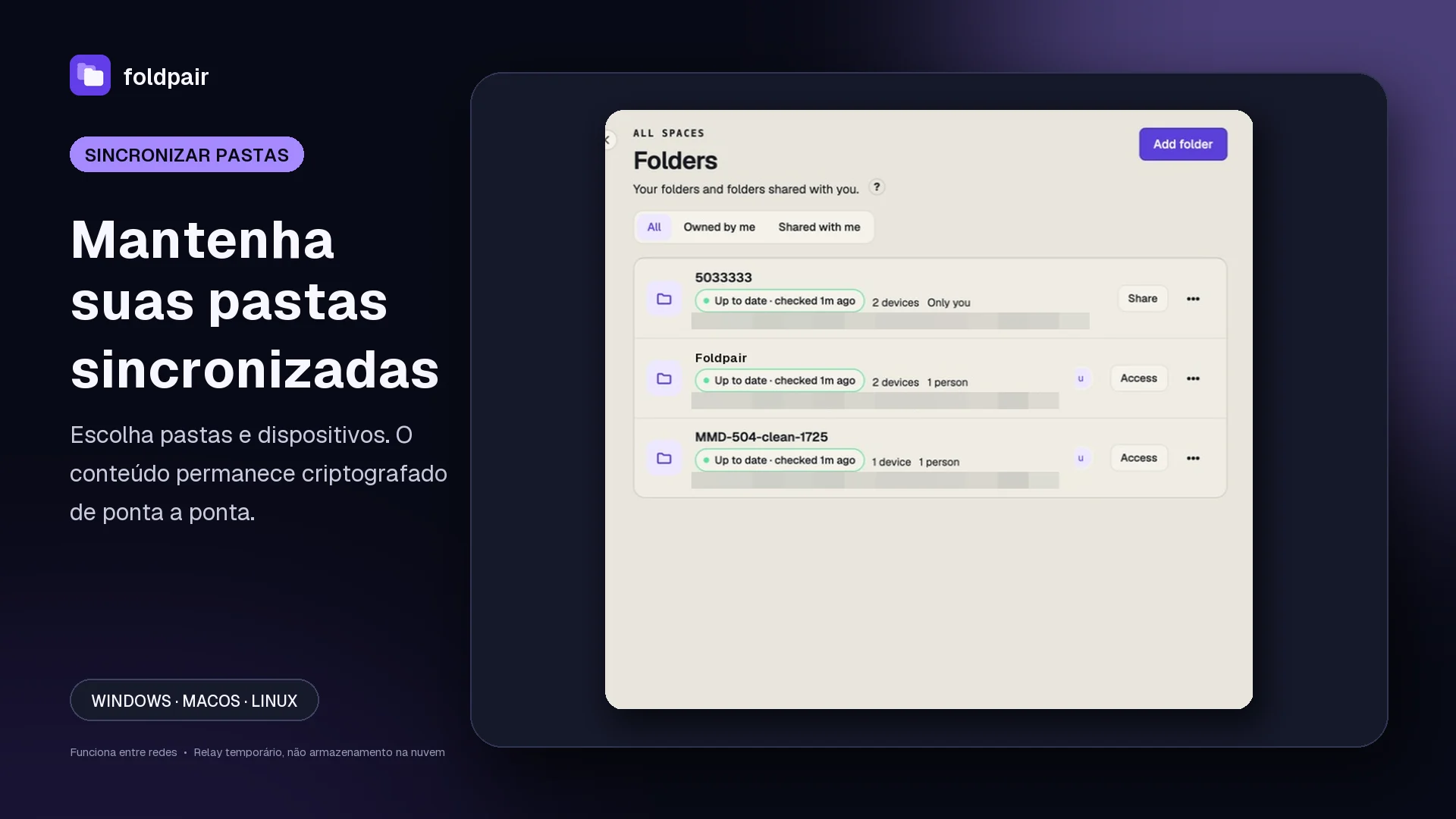
Melhor para: uma pasta de trabalho dividida entre os seus computadores que raramente se encontram na mesma rede. Atenção: ele espelha erros com a mesma fidelidade que o trabalho bom, então uma exclusão também viaja; mantenha um backup em outro lugar. Existe um plano gratuito e o download não pede cartão de crédito.
Os seis jeitos lado a lado
Todos os pontos reunidos no quadro abaixo podem ser conferidos diretamente por você. Antes de escolher, vale checar as condições atuais na documentação oficial de cada fornecedor.
| Pergunta | Pendrive (exFAT) | Compartilhamento SMB | LocalSend | Nuvem | Syncthing / Resilio | Foldpair |
|---|---|---|---|---|---|---|
| Para que serve melhor | Um lote grande avulso | Abrir arquivos no lugar, em uma rede | Entrega rápida a um dispositivo próximo | Arquivos espelhados por uma conta | Mantém pastas em sincronia | Mantém pastas em sincronia |
| Exige os dois computadores na mesma rede | Não, mas exige entrega física | Sim, ou uma VPN | Sim | Não | Não; direto quando alcançável, retransmissão caso contrário | Não; feito para redes separadas, compatível com VPN |
| Mantém a pasta em dia sozinho | Não | Não | Não | Sim | Sim | Sim |
| Outro computador em repouso | Não se aplica | Sem acesso | Os dois precisam estar presentes | Os arquivos já estão no provedor | Em geral os dois precisam estar online | As alterações criptografadas esperam na retransmissão até o dispositivo voltar, enquanto durar a retenção |
| Onde os arquivos ficam | No disco | No computador que compartilha | Só nos dois dispositivos | No armazenamento do provedor | Só nos seus dispositivos | Só nos seus dispositivos; a retransmissão é temporária |
| Custo | Preço do disco | Sem custo | Sem custo | Nível gratuito, depois planos pagos | Gratuito / veja o fornecedor | Plano gratuito; Pro e Team são pagos |
Nenhuma alternativa ganha em todos os cenários possíveis. Retome o perfil de uso que você marcou lá no topo e concentre-se na coluna feita para ele.
Não esqueça das coisas pequenas
No trabalho diário com duas máquinas, muito do que cruza a mesa nem chega a ser arquivo: são endereços web, trechos curtos de código ou capturas de tela. Criar, mandar e abrir um documento avulso só para isso atrasa o fluxo. Pelo Foldpair, copiar e colar textos ou imagens funciona entre seus computadores em qualquer plano, trazendo chave individual por aparelho. Tudo o que você copia recebe cifra local AES-256-GCM antes de sair, e participantes convidados para suas pastas jamais enxergam esse conteúdo.
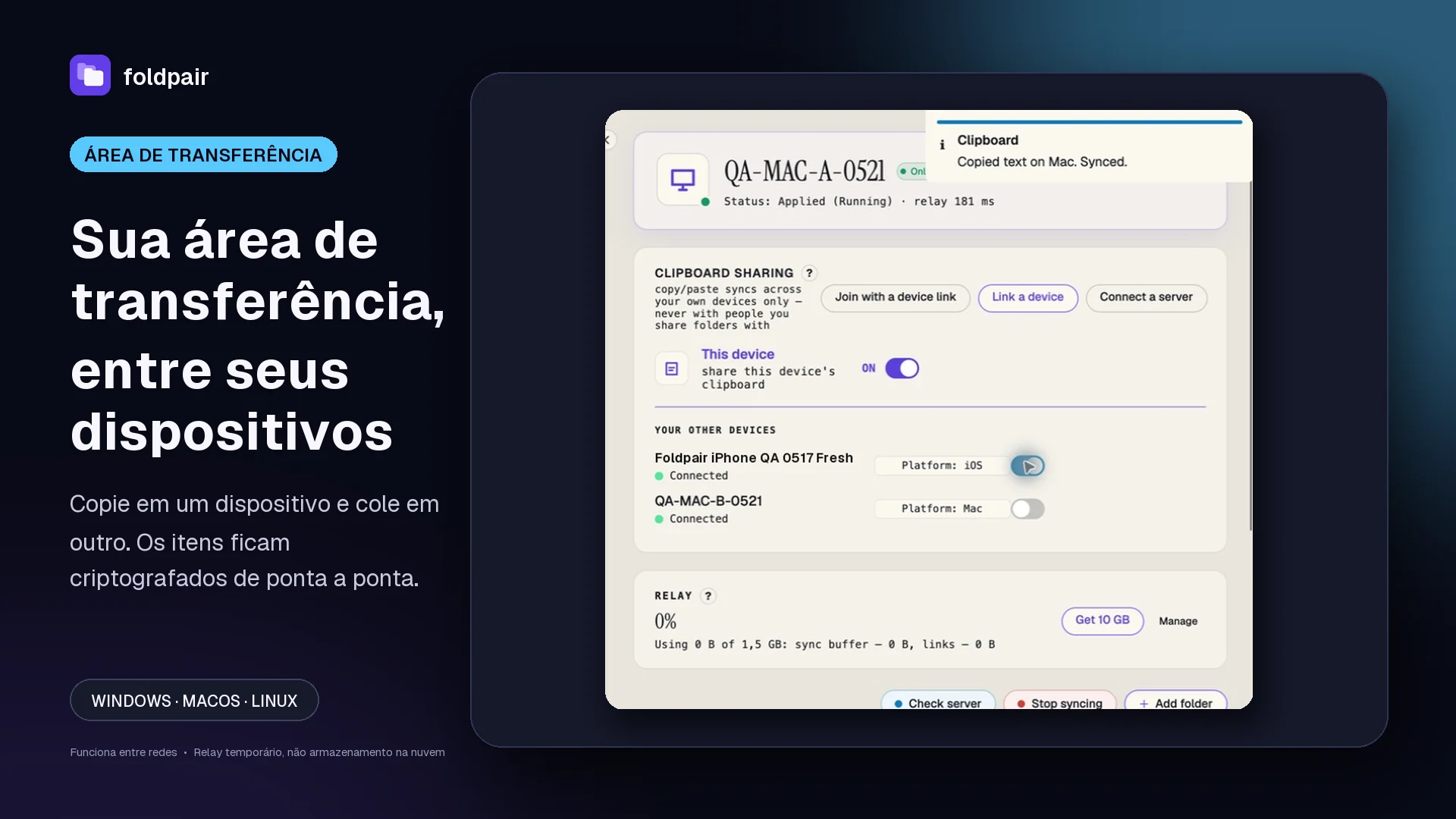
Esse recurso de área de transferência compartilhada atende exclusivamente computadores (Windows, macOS e Linux). No Android o aplicativo realiza apenas entregas avulsas de arquivos, enquanto o iOS permanece sem lançamento público.
Se os computadores estão longe e você só precisa de um arquivo
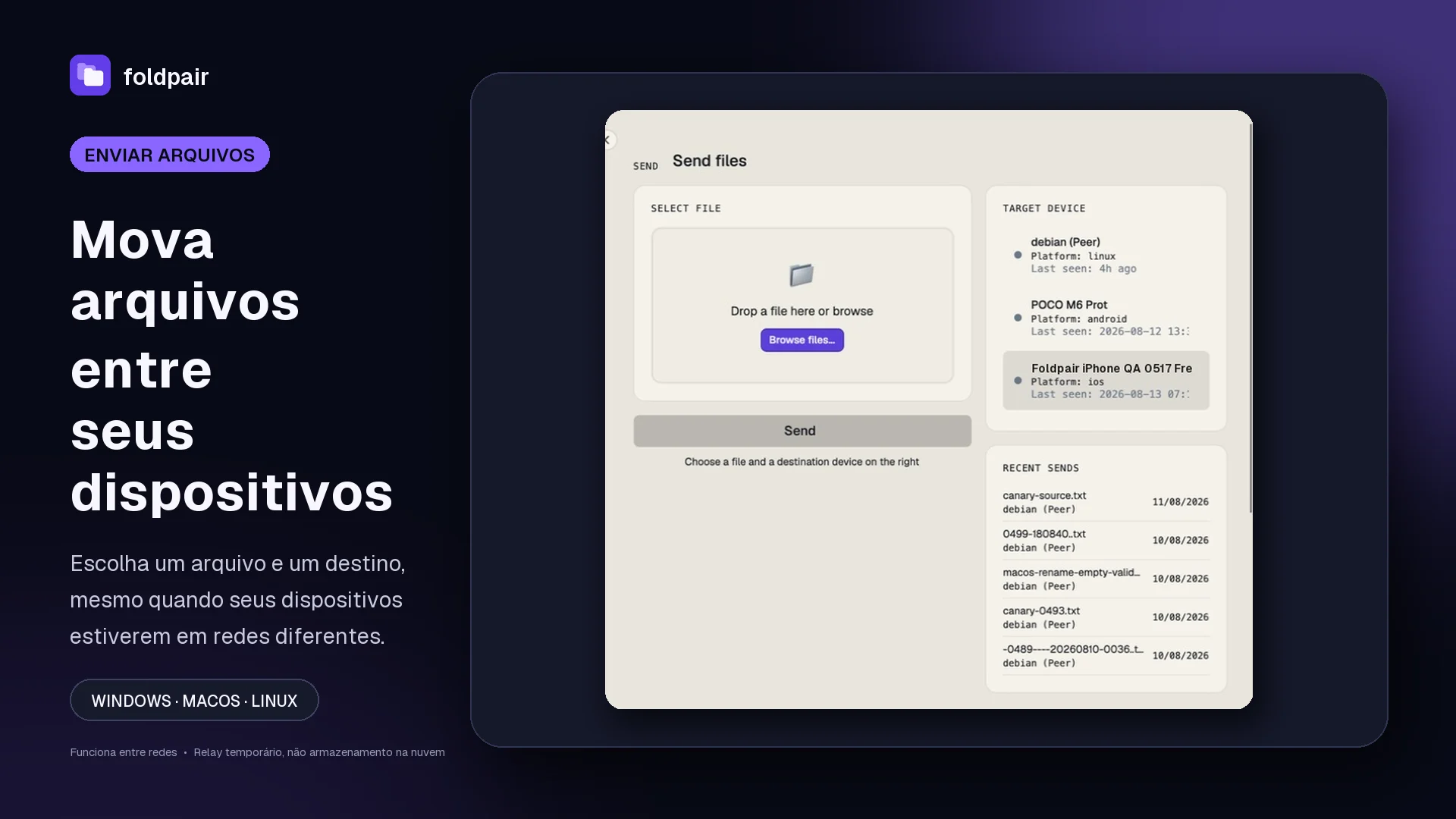
As ferramentas locais travam quando o Mac está em casa e o PC está no escritório. A tela Enviar do Foldpair resolve isso: solte o arquivo, selecione um dos seus aparelhos e ele segue pela retransmissão. Use para a entrega ocasional e deixe a pasta pareada para o trabalho que continua.
O que a retransmissão enxerga e o que não enxerga
O conteúdo criptografado fica ilegível para a retransmissão, mas ela enxerga nomes e tamanhos de arquivo e, nos itens copiados, tipo, aparelho de origem e horário. Nas pastas compartilhadas, cada pessoa tem uma função (Proprietário, Editor ou Leitor); o Leitor consulta e baixa, sem poder enviar ou editar. Os detalhes estão na visão geral da criptografia e na página sobre funções de membros.
Uma primeira rodada segura com o Foldpair
- Instale o Foldpair nos dois sistemas a partir da página de download.
- Entre com a conta em cada um e faça o pareamento seguindo o guia de pareamento de dispositivos.
- Escolha uma pasta em qualquer um dos computadores.
- Coloque um arquivinho de teste e abra-o do outro lado para provar que chegou de verdade; um status verde sozinho prova pouco. Faça backup do que é insubstituível em outro lugar.
- Deu certo? Traga os arquivos reais e, se uma pasta travar, consulte Conferir o status da sincronização.
Perguntas frequentes
Qual o jeito mais rápido de levar uma pasta grande do Windows para o Mac, uma única vez?
Um pendrive em exFAT ou, se os dois estiverem na mesma rede, um compartilhamento SMB. Os dois rodam na velocidade local e sem conta. Só recorra a um app de sincronização se a pasta precisar continuar atualizando depois.
É possível manter pastas do Windows e do Mac em sincronia fora do mesmo Wi-Fi?
É, com uma ferramenta pensada para isso. O Foldpair nasceu para redes diferentes e convive com uma VPN que você já use; o Syncthing e o Resilio Sync também atravessam redes, direto quando podem e por retransmissão quando não podem. O SMB e o LocalSend pertencem a uma rede local.
Preciso de Dropbox, iCloud ou OneDrive para sincronizar entre Windows e Mac?
Não. A nuvem é só um dos caminhos. A retransmissão do Foldpair não faz papel de armazenamento na nuvem: ela encaminha dados de sincronização criptografados e guarda por pouco tempo as alterações não entregues, enquanto as cópias de trabalho ficam nas suas máquinas.
Por que o meu Mac não grava no pendrive que usei no Windows?
Provavelmente está em NTFS, que o macOS lê mas não consegue gravar sozinho. Copie os dados para outro lugar, reformate em exFAT e os dois sistemas passam a ler e gravar.
E se um dos computadores estiver desligado?
No Foldpair, o que você edita com um dispositivo offline aguarda criptografado na retransmissão e chega assim que ele reconecta, respeitando a retenção da retransmissão.
Sincronizar é o mesmo que fazer backup?
Não. Uma exclusão ou uma edição ruim também viaja para o outro lado. Teste primeiro com um arquivo pequeno e mantenha outro backup dos dados que você não pode perder.
Guias e comparações relacionados
Fontes e leituras relacionadas
- LocalSend: site do projeto (inglês) — para que serve, quais plataformas cobre e se exige conta ou internet; consultado em 21 de outubro de 2026.
- Documentação do Syncthing sobre retransmissão (inglês) — o que faz um retransmissor do Syncthing e quando ele entra em uso; consultado em 5 de outubro de 2026.
- Documentação do Syncthing sobre firewall (inglês) — quais portas o Syncthing quer ver redirecionadas; consultado em 5 de outubro de 2026.
- Resilio Sync: página de downloads (inglês) — lista de clientes para desktop compatíveis; consultado em 5 de outubro de 2026.
- Resilio Sync: apresentação do produto (inglês) — como o fornecedor descreve o produto e o nível gratuito; consultado em 5 de outubro de 2026.
- Entenda o funcionamento do Foldpair — nosso passo a passo sobre sincronização de pastas, criptografia e retransmissão; consultado em 21 de outubro de 2026.
- Retransmissão: página de ajuda — nossas notas sobre buffer, retenção, entrega offline e o que a retransmissão enxerga; consultado em 21 de outubro de 2026.