O que você precisa antes de começar
Tenha em mãos um computador Windows, um Mac e um diretório de rascunho contendo alguns arquivos sem importância. Deixe os documentos de trabalho para depois, somente quando concluir as verificações ao final deste roteiro.
- As versões desktop para Windows e para macOS (Apple Silicon ou Intel) estão na página de download.
- O plano Free permite 2 dispositivos conectados, o bastante para um PC e um Mac.
- As duas máquinas precisam alcançar o serviço do Foldpair pela internet; elas nunca precisam se enxergar diretamente.
- Só quer entregar um arquivo ou um lote único? A comparação de seis jeitos é um ponto de partida melhor.
Passo 1: instale nos dois e ligue um ao outro
- Instale o app no PC e entre, ou crie sua conta por lá.
- Escolha Adicionar outro dispositivo. O app exibe um código QR, um link e um código de seis dígitos.
- Instale o app no Mac e informe o link ou o código na tela inicial. Ele entra na mesma conta.
- Confirme que a lista de dispositivos agora mostra os dois computadores.
Passo 2: escolha a pasta
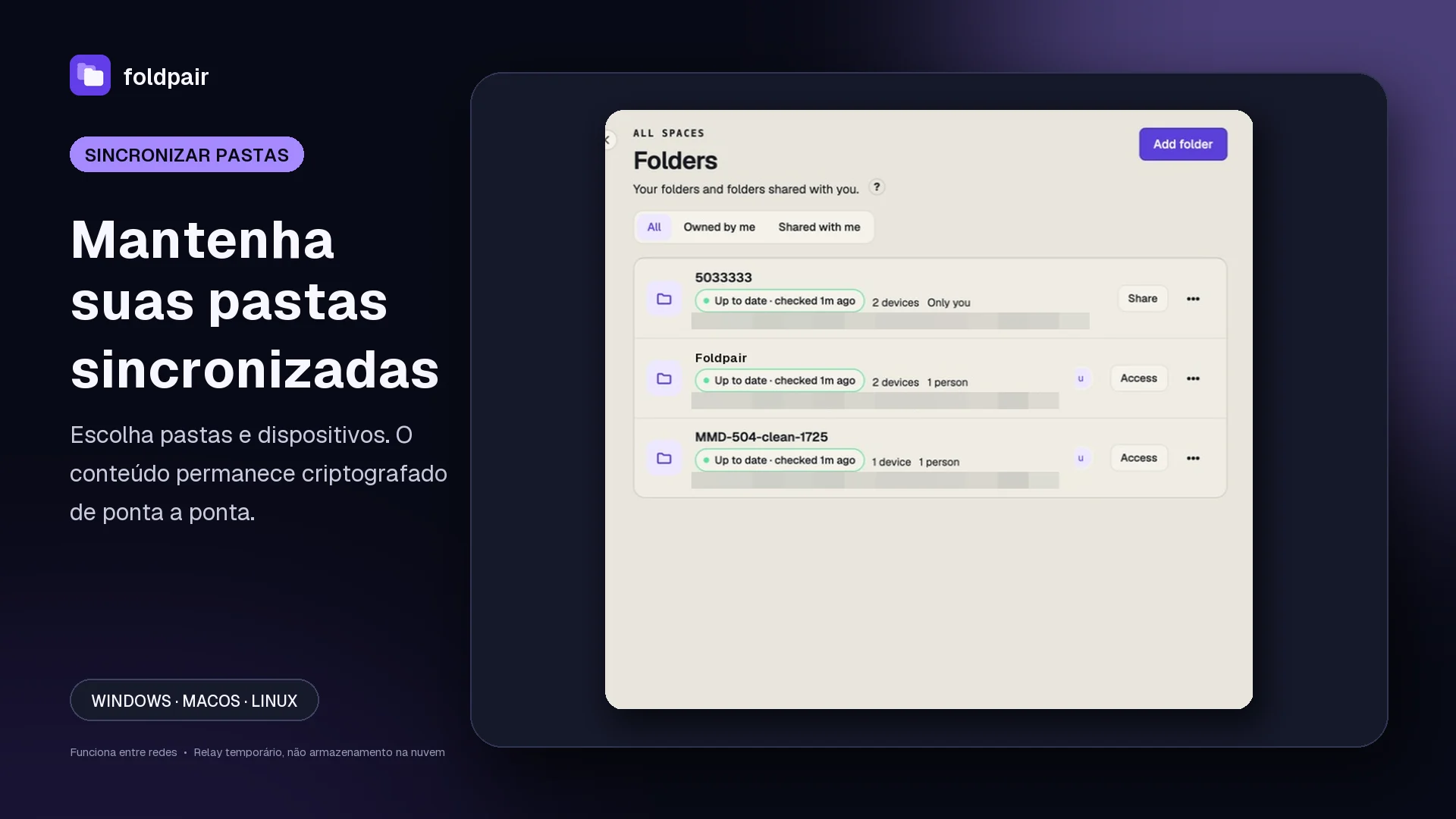
Na máquina onde os arquivos já estão salvos, acione Adicionar pasta e indique o diretório desejado. Faça o primeiro ensaio usando o diretório de teste. Nenhum byte deixa o aparelho nessa etapa: a transferência só começa depois que você habilita outra máquina para essa pasta.
O par funciona por pasta, não por disco. Um projeto ou uma coleção de anotações por par deixa cada status fácil de ler.
Passo 3: marque o segundo computador
Abra o painel Dispositivos referente ao diretório e habilite a segunda máquina. Esse ajuste individual por pasta e por aparelho define a sincronização seletiva: outro diretório pode permanecer exclusivo do PC enquanto este trabalha pareado.
Essa carga inicial abastece o diretório vazio lá no Mac. Sempre que a pasta usa criptografia de ponta a ponta (padrão no desktop em diretórios pertencentes ao próprio aparelho, desde que todas as máquinas vinculadas tenham suporte), os dados recebem cifra local AES-256-GCM antes de chegarem à retransmissão. Aguarde até ambos os lados indicarem status atualizado.
Passo 4: o que cada ação provoca do outro lado
Concluída essa carga inicial, ambas as máquinas operam em pé de igualdade. O quadro a seguir resume o efeito previsto em cada operação, e na etapa seguinte você confere tudo na prática.
| Você faz isto | O outro computador faz isto |
|---|---|
| Salva um arquivo novo | Coloca o arquivo no mesmo caminho depois de baixá-lo. |
| Altera um arquivo | Troca pela versão mais nova. Pastas sem criptografia de ponta a ponta podem receber só um delta binário se o app já conhece uma versão anterior; pastas criptografadas enviam o arquivo alterado inteiro. |
| Renomeia ou move | Em geral executa como renomeação, sem duplicar. Quando o receptor não tem certeza, por exemplo porque tem edições não salvas com o nome antigo, mantém os dois arquivos em vez de descartar qualquer um. |
| Remove um arquivo | Remove também; a cópia que a sincronização retira pode ir para a lixeira local de recuperação daquela pasta. |
| Os dois lados mexem no mesmo arquivo antes de sincronizar | Surge uma cópia de conflito (passo 6). |
| Desliga a máquina do outro lado | Suas alterações ficam na fila da retransmissão e chegam quando ela volta, desde que o período de retenção do seu plano não tenha acabado. |
Passo 5: prove que funciona nos dois sentidos
- Crie
ola-do-pc.txtno PC e procure-o, intacto, no Mac. - Crie
ola-do-mac.txtno Mac e procure-o no PC. - Depois edite um arquivo, renomeie um segundo e apague um terceiro, cada um em uma máquina diferente, e confira o resultado na máquina oposta.
- Vá em Configurações e clique em Verificar agora. O app alinha os caminhos, tamanhos e hashes registrados de cada dispositivo e diz quem concorda, quem estava offline e quem não pôde ser verificado.
- Só depois disso traga os arquivos reais.
Passo 6: prepare-se para conflitos
Há conflito quando os dois computadores alteram um mesmo arquivo antes de um saber do outro. O Foldpair não escolhe um vencedor por você. A versão que chega primeiro à retransmissão fica com o nome do arquivo. A máquina que editou depois guarda o próprio texto ao lado, com o nome <name>.conflict-<stamp><ext>, e adota a versão publicada. Essas cópias nunca sincronizam e ficam no dispositivo que as guardou.
Entre em Revisar conflitos de sincronização para confrontar o conteúdo e decidir se preserva apenas uma variante ou salva ambas sob nomes distintos. O carimbo gravado no sufixo não revela qual computador gerou o arquivo conflitante. Para evitar isso na rotina, crie o costume de fechar o documento numa máquina antes de editá-lo na outra.
Passo 7: descubra para onde vão os arquivos excluídos
As exclusões viajam, então um deslize de um lado cai no outro. Tudo que a sincronização apaga ou sobrescreve pode ser parado na lixeira local de recuperação daquele dispositivo, e a janela de recuperação devolve o arquivo ao caminho original quando ele está livre. O que você apaga manualmente talvez nem apareça ali. Essas cópias ficam no dispositivo; nada extra é enviado. Veja isso como uma rede de proteção, não como backup, e leia Recuperar um arquivo excluído para os detalhes.
Regras de nomes que podem travar o par
Certos nomes aceitos sem restrição pelo macOS são barrados no Windows. No destino, o aplicativo analisa cada caminho e recusa mudanças contendo < > : " | ? ou *, terminadas por espaço ou ponto, ou batizadas com palavras reservadas do sistema tais como CON, PRN, AUX, NUL, COM1 e LPT1. Evitando esses padrões já no Mac, nada empaca na entrega para o PC.
Alguns arquivos são pulados de propósito: por padrão a lista de exclusões cobre *.tmp, *.log, Thumbs.db, .DS_Store, Desktop.ini, .git, node_modules e instaladores ou pacotes como *.dmg, *.pkg, *.msi e *.app. Se um arquivo esperado não aparece, olhe as regras de exclusão antes de culpar a sincronização.
Manter um repositório de código ativo em um par exige cuidado; veja sincronizar commits do Git entre computadores.
Limites do plano que vale conhecer
Cada assinatura altera três limites: o total de aparelhos vinculados, o volume simultâneo de pacotes pendentes guardados pela retransmissão e o prazo máximo de espera para máquinas desligadas. Esse buffer regula somente os bytes em trânsito, nunca o tamanho ocupado pela pasta no disco local, e qualquer item acima da folga disponível aguarda vez na fila.
- Free: 2 dispositivos, buffer de 1,5 GB, as alterações esperam 24 horas.
- Pro: 5 dispositivos, buffer de 10 GB, 7 dias.
- Team: 10 dispositivos, buffer de 30 GB, 30 dias.
Vale reforçar o papel da retransmissão: ela não funciona como disco virtual na nuvem, nem traz navegador web de pastas ou cotas permanentes de espaço. Embora enxergue tamanhos e nomes de arquivos, ela não lê o conteúdo criptografado. Já o cliente Android realiza apenas envios pontuais de arquivos, sem sincronizar diretórios.
Perguntas frequentes
Os dois computadores precisam estar na mesma rede?
Não. A ideia é justamente atravessar redes diferentes: o tráfego passa por uma retransmissão temporária autenticada, e uma VPN já em uso não atrapalha. Cada máquina só precisa alcançar o serviço do Foldpair.
O par realmente funciona nos dois sentidos?
Funciona. Todo dispositivo com a pasta ativada envia e recebe. O lugar onde ela nasceu é só histórico.
E se eu editar o mesmo arquivo nos dois computadores?
Quem chegou primeiro à retransmissão fica com o nome do arquivo; a edição local posterior vira cópia de conflito ao lado, e a escolha é sua.
A retransmissão guarda uma cópia permanente?
Não. Ela só retém dados criptografados ainda não entregues, até todos confirmarem o recebimento e nunca além da retenção do plano (Free 24 horas, Pro 7 dias, Team 30 dias). Os arquivos de trabalho moram nos seus aparelhos.
A retransmissão consegue ler meus arquivos?
Nas pastas com criptografia de ponta a ponta, o conteúdo é cifrado no seu dispositivo (AES-256-GCM) antes do envio e as chaves não saem de lá. Já nomes e tamanhos de arquivos a retransmissão enxerga.
Posso confiar um trabalho insubstituível a ele?
Ensaie com arquivos inofensivos e faça backup à parte. A sincronização reproduz os erros com a mesma fidelidade que o trabalho bom.
Guias e comparações relacionados
Fontes e leituras relacionadas
- Entenda o funcionamento do Foldpair — nosso passo a passo sobre sincronização de pastas, criptografia e retransmissão; consultado em 17 de novembro de 2026.
- Conflitos: página de ajuda — como as cópias de conflito são criadas e revisadas; consultado em 17 de novembro de 2026.
- Lixeira de recuperação: página de ajuda — como arquivos removidos ou substituídos podem ser restaurados localmente; consultado em 17 de novembro de 2026.
- Retransmissão: página de ajuda — nossas notas sobre buffer, retenção, entrega offline e o que a retransmissão enxerga; consultado em 17 de novembro de 2026.
- Sincronização seletiva: página de ajuda — ligar ou desligar uma pasta por dispositivo; consultado em 17 de novembro de 2026.
- Como conferir o status da sincronização — o que a comparação de Verificar agora informa; consultado em 17 de novembro de 2026.
- LocalSend: site do projeto (inglês) — para que serve, quais plataformas cobre e se exige conta ou internet; consultado em 21 de outubro de 2026.