Ce qu'il faut avoir sous la main
Préparez un PC sous Windows, un Mac ainsi qu'un répertoire de test contenant quelques fichiers sans valeur. Vos vrais dossiers de travail n'interviendront qu'à la toute fin de ce guide, une fois les vérifications terminées.
- Les versions de bureau pour Windows et macOS (Apple Silicon ou Intel) se trouvent sur la page de téléchargement.
- L'offre Free autorise 2 appareils liés, de quoi couvrir un PC et un Mac.
- Les deux machines doivent joindre le service Foldpair en ligne ; elles n'ont jamais besoin de se voir directement.
- Vous n'avez qu'un fichier ou un lot ponctuel à remettre ? La vue d'ensemble des six méthodes est un meilleur point de départ.
Étape 1 : installer sur les deux et les relier
- Installez l'application sur le PC et connectez-vous, ou créez-y votre compte.
- Choisissez Ajouter un autre appareil. Vous obtenez un code QR, un lien et un code à six chiffres.
- Installez l'application sur le Mac, puis collez le lien ou le code dans son écran d'accueil. Il rejoint le même compte.
- Vérifiez que la liste des appareils affiche maintenant les deux ordinateurs.
Étape 2 : choisir le dossier
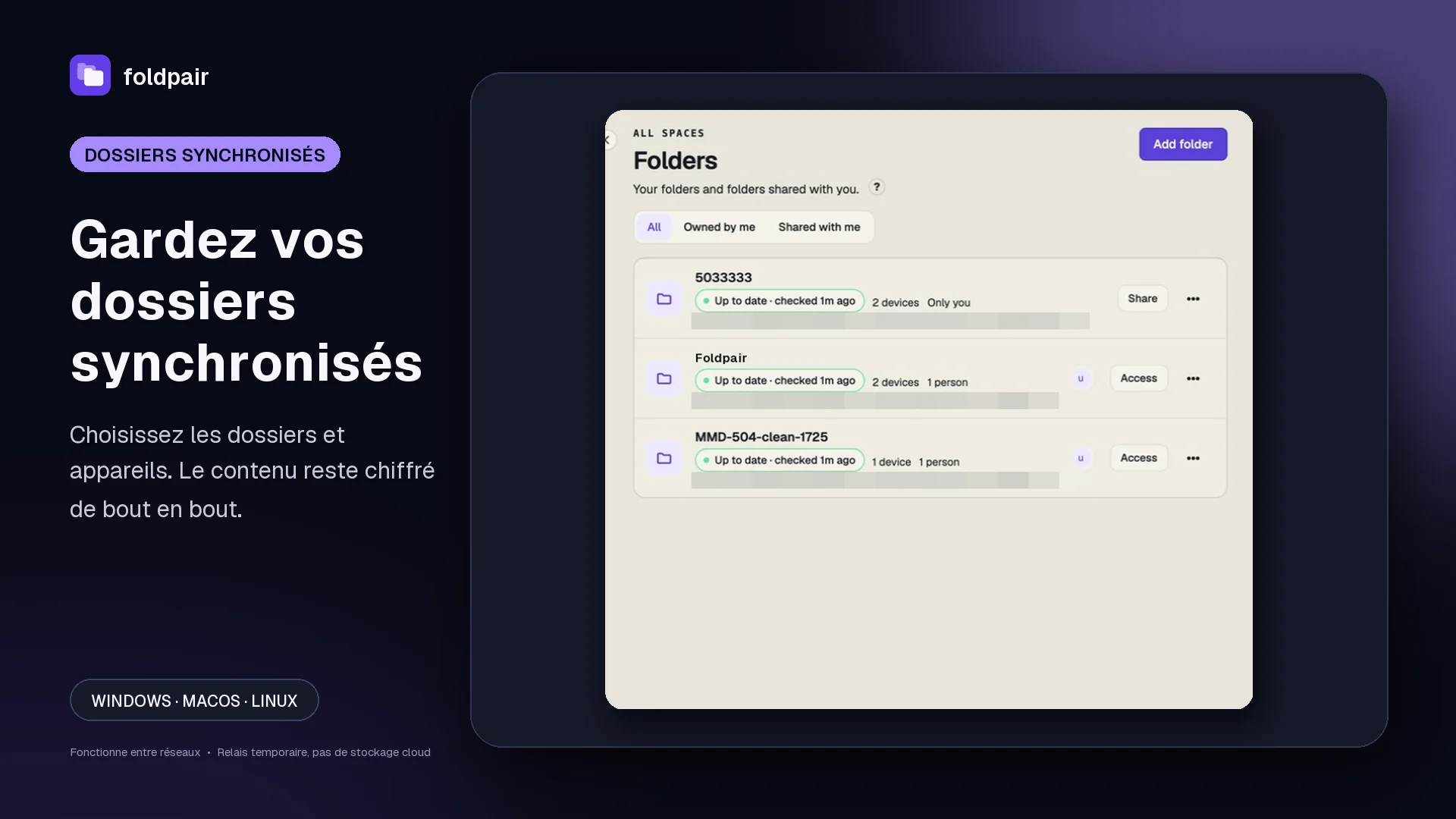
Depuis la machine où résident déjà les données, cliquez sur Ajouter un dossier puis pointez vers le répertoire voulu. Faites d'abord l'essai avec votre dossier temporaire. À ce stade, aucun octet ne sort de l'ordinateur : les transferts ne démarrent que lorsqu'un deuxième appareil est activé sur ce dossier.
Un jumelage se fait par dossier, pas par disque. Un projet ou une collection de notes par jumelage rend chaque état facile à lire.
Étape 3 : cocher le second ordinateur
Ouvrez l'onglet Appareils propre au dossier et cochez le second poste. Ce réglage individuel par dossier et par machine assure la synchronisation sélective : libre à vous de garder un autre répertoire uniquement sur le PC tout en couplant celui-ci.
Lors du premier passage, le répertoire encore vide du Mac se remplit. Lorsque le chiffrement de bout en bout protège le dossier (comportement par défaut sur ordinateur pour les dossiers détenus par l'appareil dès que l'ensemble de ses machines associées le prennent en charge), chaque fichier est chiffré localement en AES-256-GCM avant tout envoi vers le relais. Patientez jusqu'à ce que les deux postes affichent un état à jour.
Étape 4 : ce que provoque chaque action de l'autre côté
Une fois la première passe terminée, les deux ordinateurs sont à égalité. Ce tableau donne le résultat attendu pour chaque action ; l'étape suivante vous permet de le vérifier vous-même.
| Vous faites ceci | L'autre ordinateur fait cela |
|---|---|
| Enregistrer un nouveau fichier | Le place au même chemin une fois téléchargé. |
| Modifier un fichier | Remplace par la version récente. Les dossiers sans chiffrement de bout en bout peuvent ne recevoir qu'un delta binaire quand une version antérieure est connue ; les dossiers chiffrés envoient le fichier modifié en entier. |
| Renommer ou déplacer | Généralement exécuté comme un renommage plutôt que comme un doublon. Quand le récepteur n'est pas sûr, par exemple parce qu'il a des modifications non enregistrées sous l'ancien nom, il garde les deux fichiers au lieu d'en écarter un. |
| Supprimer un fichier | Le supprime aussi ; la copie retirée par la synchronisation peut être mise de côté dans la corbeille de récupération du dossier, sur l'appareil. |
| Modifier le même fichier des deux côtés avant la synchronisation | Une copie de conflit apparaît (étape 6). |
| Éteindre la machine distante | Vos modifications attendent sur le relais et lui parviennent à son retour, tant que le délai de conservation de votre abonnement n'a pas expiré. |
Étape 5 : prouver que les deux sens fonctionnent
- Créez
bonjour-depuis-le-pc.txtsur le PC et vérifiez qu'il arrive intact sur le Mac. - Créez
bonjour-depuis-le-mac.txtsur le Mac et cherchez-le sur le PC. - Éditez ensuite un fichier, renommez un deuxième et effacez un troisième, chaque fois depuis une machine différente, et regardez ce qui arrive sur l'autre.
- Rendez-vous dans les Réglages et lancez Vérifier maintenant. L'outil compare les chemins, tailles et empreintes enregistrés de chaque appareil et indique qui est d'accord, qui était hors ligne et qui n'a pas pu être vérifié.
- Seulement après cela, déplacez vos vrais fichiers.
Étape 6 : prévoir les conflits
Un conflit survient quand les deux postes modifient un même fichier avant d'avoir connaissance du changement adverse. Foldpair ne tranche jamais arbitrairement à votre place : la mouture parvenue la première au relais conserve le nom d'origine. Quant au poste ayant enregistré plus tard, il met sa variante de côté sous <nom>.conflict-<horodatage><ext> puis adopte la version publiée. Ces exemplaires de conflit restent strictement locaux et ne sont jamais synchronisés.
Ouvrez Examiner les conflits de synchronisation, mettez les variantes en regard et gardez l'une ou les deux sous un nom distinct. Ne lisez pas l'horodatage comme une preuve désignant la machine ayant produit la copie. Au quotidien, un réflexe simple évite l'essentiel des doublons : fermez votre document sur le premier poste avant de le reprendre sur l'autre.
Étape 7 : savoir où atterrissent les fichiers supprimés
Toute suppression se répercute d'un poste à l'autre : une fausse manoeuvre locale produit donc le même effet en face. Les éléments effacés ou remplacés par la synchronisation peuvent toutefois atterrir dans la zone locale de récupération de l'appareil, dont la fenêtre rétablit un fichier à son emplacement initial tant que celui-ci demeure libre. En revanche, un élément supprimé manuellement par vos soins n'y apparaît pas toujours. Tout demeure sur le poste concerné sans téléversement additionnel : prenez ce mécanisme comme un filet de rattrapage plutôt qu'une sauvegarde, et consultez Récupérer un fichier supprimé pour en savoir plus.
Les noms qui peuvent bloquer un jumelage
Windows interdit des noms que macOS tolère. L'application qui reçoit examine chaque chemin et rejette toute modification dont le nom contient < > : " | ? ou *, finit par une espace ou un point, ou reprend un nom réservé du système (CON, PRN, AUX, NUL, COM1, LPT1…). Évitez-les côté Mac, afin que rien ne reste en rade avant d'arriver sur le PC.
Certains fichiers sont ignorés volontairement : par défaut, la liste d'exclusion couvre .DS_Store, Thumbs.db, Desktop.ini, *.tmp, *.log, .git, node_modules, et les fichiers d'installation ou d'application (*.dmg, *.pkg, *.msi, *.app). Un fichier attendu n'arrive pas ? Vérifiez d'abord les règles d'exclusion, avant de soupçonner la synchronisation.
Garder un dépôt de code actif dans un jumelage demande des précautions ; voyez synchroniser des commits Git entre ordinateurs.
Les limites par offre à connaître
Votre formule détermine trois plafonds : le nombre maximal d'appareils rattachés, la quantité de données en instance simultanément retenue par le relais, ainsi que le délai durant lequel un changement attend un poste éteint. Ce tampon encadre uniquement le flux en transit et non le volume occupé sur votre disque ; si un fichier isolé dépasse la place disponible dans le tampon, il patiente simplement dans la file d'attente.
- Free : 2 appareils, 1,5 Go de tampon, 24 heures d'attente.
- Pro : 5 appareils, 10 Go de tampon, 7 jours d'attente.
- Team : 10 appareils, 30 Go de tampon, 30 jours d'attente.
Gardez bien en tête la nature du relais : il ne s'agit ni d'un espace cloud, ni d'un explorateur web, ni d'un abonnement de stockage. S'il distingue le nom et le poids des fichiers, leur contenu chiffré lui demeure inaccessible. Côté mobile, l'application Android envoie ou reçoit des fichiers à l'unité sans synchroniser de dossiers.
Questions fréquentes
Les deux ordinateurs doivent-ils partager un réseau ?
Non. Chaque machine a seulement besoin d'atteindre le service Foldpair : le relais temporaire authentifié fait le lien, même entre réseaux différents, et un VPN déjà actif n'est pas un obstacle.
Le jumelage fonctionne-t-il vraiment dans les deux sens ?
Oui. Tout appareil pour lequel le dossier est activé envoie comme il reçoit ; le point de départ initial ne confère aucun statut particulier.
Et si je modifie le même fichier sur les deux ordinateurs ?
Le premier arrivé sur le relais garde le nom du fichier ; l'autre modification est gardée à côté sous forme de copie de conflit, et vous décidez laquelle conserver.
Une copie permanente reste-t-elle sur le relais ?
Non. Le relais retient les données chiffrées non remises le temps que chaque appareil en accuse réception, sans jamais dépasser le délai de votre abonnement (24 h en Free, 7 j en Pro, 30 j en Team). Vos copies de travail restent chez vous.
Le relais peut-il lire mes fichiers ?
Pour un dossier en chiffrement de bout en bout, le contenu est scellé en AES-256-GCM par votre appareil avant l'envoi, et les clés ne le quittent pas. Ce que le relais peut lire, ce sont les noms de fichiers et leurs tailles.
Puis-je y mettre un travail irremplaçable ?
Faites d'abord une répétition avec des fichiers jetables, et sauvegardez à part. Une erreur est répliquée avec la même fidélité qu'un bon travail.
Guides et comparatifs associés
Sources et lectures complémentaires
- Comment fonctionne Foldpair — exposé de première main sur la synchronisation chiffrée des dossiers et sur le rôle du relais; consulté le 17 novembre 2026.
- Aide : conflits de synchronisation — notre explication des copies de conflit et de la façon de les examiner; consulté le 17 novembre 2026.
- Aide : récupérer un fichier supprimé — notre explication de la corbeille de récupération locale; consulté le 17 novembre 2026.
- Aide : le relais et sa mémoire tampon — tailles de tampon et délais de conservation de chaque offre; consulté le 17 novembre 2026.
- Aide : synchronisation sélective — nos explications sur l'activation d'un dossier appareil par appareil; consulté le 17 novembre 2026.
- Aide : état de la synchronisation — notre explication du bouton « Vérifier maintenant »; consulté le 17 novembre 2026.
- LocalSend : site officiel (en anglais) — présentation officielle de l'envoi de fichiers entre appareils proches sur un réseau local; consulté le 21 octobre 2026.