Was Sie vorher brauchen
Legen Sie sich einen Windows-PC, einen Mac sowie ein Testverzeichnis mit ein paar entbehrlichen Dateien zurecht. Produktive Daten folgen erst ganz am Schluss dieser Anleitung, sobald alle Prüfschritte durch sind.
- Desktop-Versionen für Windows und für macOS (Apple Silicon oder Intel) finden Sie auf der Download-Seite.
- Der Gratis-Tarif erlaubt 2 verbundene Geräte, genug für einen PC und einen Mac.
- Beide Rechner müssen den Foldpair-Dienst über das Internet erreichen; sie müssen einander nie direkt sehen.
- Sie wollen nur eine einzelne Datei oder einen einmaligen Stapel übergeben? Dann ist der Überblick über sechs Wege der bessere Einstieg.
Schritt 1: Auf beiden installieren und verbinden
- Installieren Sie die App auf dem PC und melden Sie sich an oder legen Sie dort Ihr Konto an.
- Wählen Sie Weiteres Gerät hinzufügen. Es erscheinen ein QR-Code, ein Link und ein sechsstelliger Code.
- Installieren Sie die App auf dem Mac und fügen Sie Link oder Code auf dem Startbildschirm ein. Der Mac tritt demselben Konto bei.
- Prüfen Sie, dass die Geräteliste jetzt beide Computer zeigt.
Schritt 2: Den Ordner auswählen
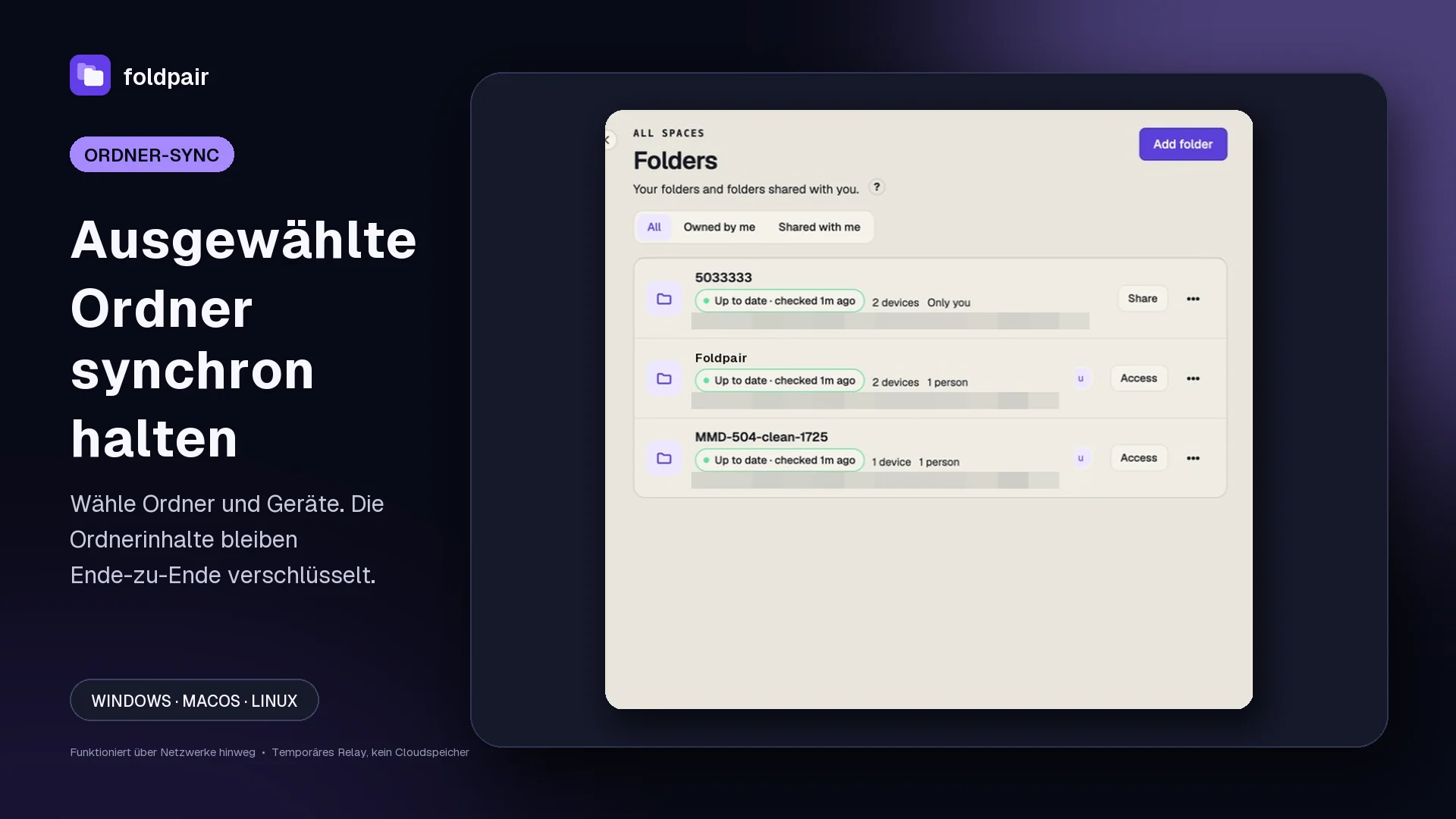
Wählen Sie auf dem Computer, auf dem die Daten bereits liegen, Ordner hinzufügen und verweisen Sie auf das gewünschte Verzeichnis. Starten Sie zunächst mit dem Testordner. Noch verlässt kein Byte das Gerät: Übertragen wird erst, sobald für diesen Ordner ein zweiter Rechner aktiviert wird.
Ein Paar gilt pro Ordner, nicht pro Laufwerk. Je ein Projekt oder eine Notizsammlung pro Paar hält jeden Status gut lesbar.
Schritt 3: Den zweiten Rechner anhaken
Wechseln Sie in den Ordnereinstellungen zum Punkt Geräte und schalten Sie den zweiten Rechner frei. Über genau diesen geräte- und ordnerbezogenen Regler steuern Sie die selektive Synchronisierung: Ein anderes Verzeichnis verbleibt rein lokal auf dem PC, während dieses Paar abgeglichen wird.
Beim ersten Abgleich wird das noch leere Zielverzeichnis auf dem Mac befüllt. Sofern im Ordner die Ende-zu-Ende-Verschlüsselung eingeschaltet ist (auf dem Desktop die Voreinstellung für eigene Ordner des Geräts, sobald sämtliche beteiligten Geräte das Verfahren beherrschen), versiegelt die App sämtliche Inhalte bereits lokal per AES-256-GCM, ehe irgendetwas zum Relay gesendet wird. Warten Sie ab, bis auf beiden Computern der Status „aktuell“ steht.
Schritt 4: Was jede Aktion auf der Gegenseite bewirkt
Sobald der erste Durchlauf fertig ist, sind beide Rechner gleichberechtigt. Die Liste zeigt das erwartete Ergebnis jeder Aktion; im nächsten Schritt prüfen Sie es selbst nach.
| Sie tun das | Der andere Rechner tut das |
|---|---|
| Neue Datei speichern | Legt sie nach dem Download am selben Pfad ab. |
| Datei ändern | Übernimmt die neuere Fassung. Ordner ohne Ende-zu-Ende-Verschlüsselung erhalten, wenn eine frühere Version bekannt ist, unter Umständen nur ein binäres Delta; verschlüsselte Ordner laden die geänderte Datei vollständig hoch. |
| Umbenennen oder verschieben | Wird meist als Umbenennung nachvollzogen statt als Duplikat. Ist sich der Empfänger nicht sicher, etwa weil er ungespeicherte Änderungen unter dem alten Namen hält, behält er beide Dateien, statt eine zu verwerfen. |
| Datei entfernen | Entfernt sie ebenfalls; die vom Sync entfernte Kopie kann im lokalen Wiederherstellungsordner dieses Ordners liegen bleiben. |
| Beide Seiten ändern dieselbe Datei vor dem Abgleich | Es entsteht eine Konfliktkopie (Schritt 6). |
| Den anderen Rechner ausschalten | Ihre Änderungen warten im Relay und erreichen ihn nach dem Start, solange die Aufbewahrungsfrist Ihres Tarifs nicht abgelaufen ist. |
Schritt 5: Beide Richtungen beweisen
- Schreiben Sie auf dem PC
hallo-vom-pc.txtund suchen Sie die Datei unversehrt auf dem Mac. - Schreiben Sie auf dem Mac
hallo-vom-mac.txtund suchen Sie sie auf dem PC. - Ändern Sie dann eine Datei, benennen Sie eine zweite um und löschen Sie eine dritte, jeweils auf einem anderen Rechner, und prüfen Sie das Ergebnis auf dem gegenüberliegenden.
- Öffnen Sie die Einstellungen und drücken Sie Jetzt prüfen. Das gleicht die erfassten Pfade, Größen und Hashes aller Geräte ab und sagt Ihnen, wer übereinstimmt, wer offline war und wer nicht geprüft werden konnte.
- Erst danach legen Sie echte Dateien ab.
Schritt 6: Konflikte einplanen
Ändern beide Computer dieselbe Datei gleichzeitig, noch ehe sie voneinander erfahren, kommt es zum Konflikt. Foldpair trifft dabei keine stille Auswahl für Sie: Wer das Relay zuerst erreicht, behält den regulären Dateinamen. Auf dem Gerät mit der späteren Bearbeitung legt die App den abweichenden Stand lokal als <name>.conflict-<stamp><ext> daneben ab und übernimmt die bereits veröffentlichte Version. Derartige Konfliktdateien bleiben ausschließlich auf dem erzeugenden Rechner und wandern niemals über den Sync.
Rufen Sie Synchronisierungskonflikte prüfen auf, stellen Sie die Stände gegenüber und sichern Sie nach Bedarf eine oder beide Varianten unter eigenem Namen. Deuten Sie den Zeitstempel dabei nicht als Nachweis dafür, welches System die Kopie geschrieben hat. Vorbeugen lässt sich im Alltag leicht: Schließen Sie geöffnete Dokumente auf dem ersten Rechner, ehe Sie am zweiten weiterarbeiten.
Schritt 7: Wissen, wo gelöschte Dateien landen
Auch Löschvorgänge werden abgeglichen – ein Versehen auf dem einen System wirkt sich daher ebenso auf dem anderen aus. Vom Sync überschriebene oder entfernte Stände lassen sich im lokalen Wiederherstellungsbereich des jeweiligen Geräts auffangen; über den zugehörigen Dialog kehrt eine Datei an ihren alten Speicherort zurück, solange dieser unbesetzt ist. Manuell von Ihnen selbst gelöschte Elemente landen dort unter Umständen nicht. Sämtliche Kopien verbleiben lokal ohne zusätzlichen Upload. Betrachten Sie diesen Mechanismus als Fangnetz statt als vollwertiges Backup; Einzelheiten erläutert Eine gelöschte Datei wiederherstellen.
Namensregeln, die ein Paar ausbremsen können
Windows lehnt Namen ab, die macOS bereitwillig annimmt. Die empfangende App prüft jeden Pfad und weist eine Änderung zurück, die < > : " | ? oder * enthält, auf ein Leerzeichen oder einen Punkt endet oder einen reservierten Gerätenamen wie CON, PRN, AUX, NUL, COM1 oder LPT1 trägt. Halten Sie solche Namen von der Mac-Seite fern, damit auf dem Weg zum PC nichts hängen bleibt.
Manche Dateien werden absichtlich übersprungen: Standardmäßig deckt die Ausschlussliste .DS_Store, Thumbs.db, Desktop.ini, *.tmp, *.log, .git, node_modules sowie Installer- und Bundle-Dateien wie *.dmg, *.pkg, *.msi und *.app ab. Fehlt eine erwartete Datei, schauen Sie zuerst in die Ausschlussregeln, bevor Sie dem Sync die Schuld geben.
Ein aktives Code-Repository in einem Paar braucht Sorgfalt; siehe Git-Commits zwischen Computern synchronisieren.
Tariflimits, die man kennen sollte
Vom gewählten Tarif hängen drei Größen ab: die zulässige Geräteanzahl, das maximale Volumen noch unzugestellter Daten im Relay sowie die Frist, über die eine Änderung auf einen abgeschalteten Rechner wartet. Begrenzt wird dabei ausschließlich der Transitpuffer und nicht das Ordnervolumen auf Ihrer Festplatte; übersteigt eine einzelne Datei den aktuell freien Puffer, reiht sie sich in die Warteschlange ein.
- Free: 2 Geräte, 1,5 GB Puffer, Änderungen warten 24 Stunden.
- Pro: 5 Geräte, 10 GB Puffer, 7 Tage.
- Team: 10 Geräte, 30 GB Puffer, 30 Tage.
Machen Sie sich klar, wofür das Relay nicht gedacht ist: Es fungiert weder als Cloud-Speicher noch bietet es Speicherpakete oder einen Web-Dateibrowser. Dateinamen und Dateigrößen sind für das Relay erkennbar, verschlüsselte Dateiinhalte jedoch nicht. Unter Android verschickt und empfängt die App Einzeldateien, führt aber keinen Ordnerabgleich durch.
Häufige Fragen
Müssen beide Computer im selben Netzwerk sein?
Nein. Foldpair ist dafür gebaut, über verschiedene Netze hinweg zu arbeiten, nutzt ein authentifiziertes, temporäres Relay und verträgt sich mit einem bestehenden VPN. Jeder Rechner muss nur den Foldpair-Dienst erreichen.
Läuft das Paar wirklich in beide Richtungen?
Ja. Jedes Gerät mit aktiviertem Ordner lädt hoch und herunter. Der Ort, an dem alles begann, ist nur noch Vorgeschichte.
Was passiert, wenn ich eine Datei auf beiden Rechnern bearbeite?
Die Fassung, die zuerst das Relay erreichte, behält ihren Namen; die spätere lokale Änderung bleibt als Konfliktkopie daneben liegen, und Sie entscheiden.
Liegt dauerhaft eine Kopie auf dem Relay?
Nein. Das Relay hält nicht zugestellte verschlüsselte Daten, bis jedes Gerät den Empfang bestätigt, und nie länger als die Aufbewahrungsfrist Ihres Tarifs: 24 Stunden bei Free, 7 Tage bei Pro, 30 Tage bei Team. Die Arbeitskopien liegen auf Ihren eigenen Geräten.
Kann das Relay meine Dateien lesen?
Die Inhalte von Ordnern mit Ende-zu-Ende-Verschlüsselung werden auf dem Gerät mit AES-256-GCM verschlüsselt, bevor sie das Relay erreichen, und die Schlüssel bleiben auf Ihren Geräten. Das Relay sieht Dateinamen und Größen.
Kann ich dem Ganzen unersetzliche Arbeit anvertrauen?
Proben Sie mit harmlosen Dateien und sichern Sie getrennt. Sync gibt Fehler genauso treu weiter wie gute Arbeit.
Verwandte Anleitungen und Vergleiche
Quellen und weiterführende Inhalte
- So funktioniert Foldpair — unser eigener Durchgang durch Ordnersynchronisierung, Verschlüsselung und Relay; geprüft am 17. November 2026.
- Hilfe zu Synchronisierungskonflikten — wie Konfliktkopien entstehen und geprüft werden; geprüft am 17. November 2026.
- Eine gelöschte Datei wiederherstellen — wie entfernte oder ersetzte Dateien lokal wiederhergestellt werden können; geprüft am 17. November 2026.
- Hilfe zum Relay — unsere Hinweise zu Puffer, Aufbewahrung, Offline-Zustellung und dem, was das Relay sieht; geprüft am 17. November 2026.
- Selektive Synchronisierung — einen Ordner pro Gerät ein- oder ausschalten; geprüft am 17. November 2026.
- Synchronisierungsstatus prüfen — was der Vergleich „Jetzt prüfen“ meldet; geprüft am 17. November 2026.
- LocalSend – Projektseite (auf Englisch) — wofür es gedacht ist, welche Plattformen es abdeckt und ob Konto oder Internet nötig sind; geprüft am 21. Oktober 2026.