¿En qué situación estás?
| Situación | Qué decide si funciona | Qué hacer |
|---|---|---|
| Un equipo en casa y un portátil en la oficina | Ambos pueden llegar al servicio. Ninguno necesita ver la red del otro. | Configura la carpeta una vez y envía un archivo de prueba pequeño. |
| Portátil en el Wi-Fi de un hotel, una cafetería o un aeropuerto | El acceso saliente al servicio desde esa red. | Haz la prueba en esa red antes de depender de ella. |
| Wi-Fi de invitados con aislamiento de clientes | El aislamiento impide que los dispositivos se vean entre sí, lo cual no importa en la sincronización por relé. | El aislamiento en sí no afecta a una herramienta basada en relé; confirma el acceso saliente. |
| VPN existente activada | Si el perfil de la VPN deja que el tráfico llegue al servicio. | Conserva la VPN; no hace falta configurar nada más en Foldpair. Consulta la guía de VPN. |
| Red de un operador móvil o firewall corporativo estricto | El NAT del operador y las reglas del firewall varían, y no está documentado el comportamiento tras uno concreto. | Prueba con un archivo pequeño. Consulta CGNAT y firewalls. |
| Un dispositivo está apagado la mayor parte del día | Los cambios esperan en el relé y llegan cuando vuelve, dentro de la ventana de retención. | Revisa la retención de tu plan antes de contar con ausencias largas. |
En todas las filas, el requisito importante no es un nombre de Wi-Fi compartido. Es que cada dispositivo participante pueda llegar al servicio de Foldpair y se haya configurado para la carpeta seleccionada.
Por qué el relé forma parte del diseño
Las herramientas que se encuentran anunciándose en la red local no pueden llegar a un dispositivo que está tras otro router. LocalSend, por ejemplo, dice en su sitio oficial que no funciona por internet. Las herramientas directas peer-to-peer pueden unir redes, pero el resultado depende del comportamiento del NAT y del firewall entre los dos equipos.
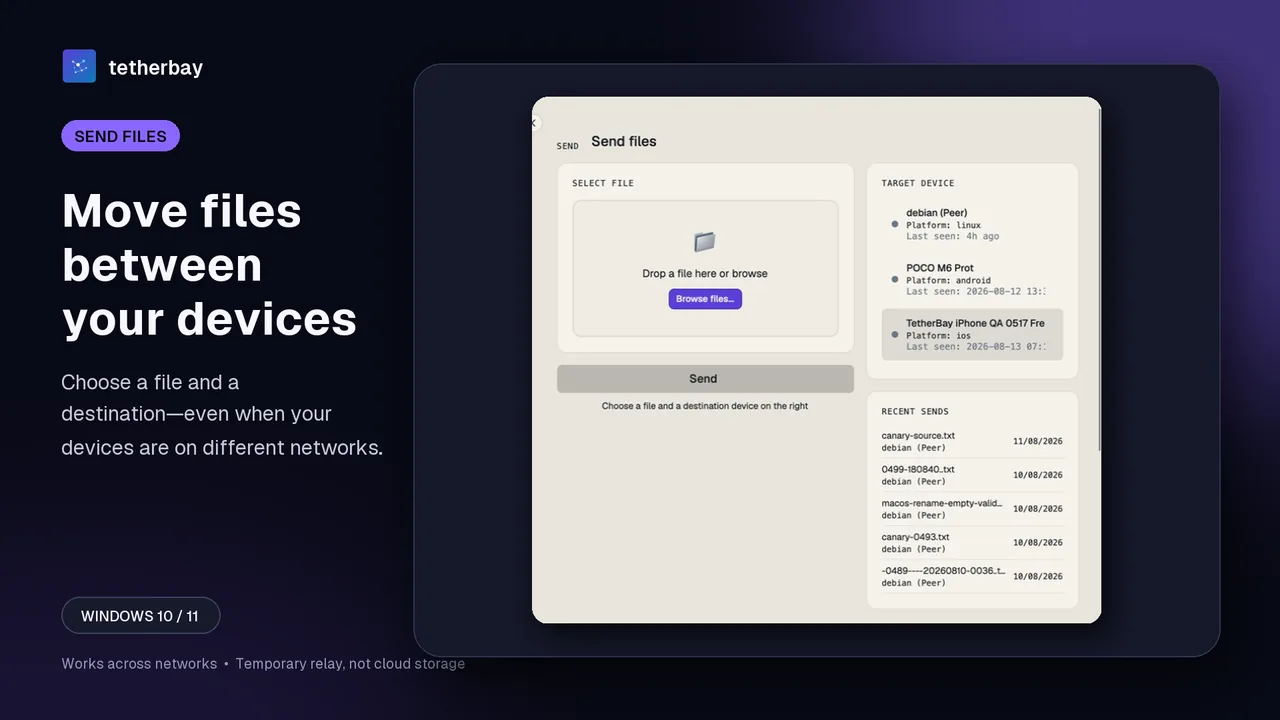
Foldpair toma otro camino. Cada dispositivo hace una conexión saliente a un relé temporal autenticado. En una carpeta con el cifrado de extremo a extremo activado, el dispositivo emisor cifra primero el contenido, de modo que el relé transporta texto cifrado entre sus dispositivos; una carpeta en la que nunca se activó se transporta en texto plano sobre TLS. El relé guarda los datos sin entregar solo hasta que se entregan o termina la ventana de retención del plan. Las copias de trabajo permanecen en los dispositivos y el relé no es un producto de almacenamiento en la nube con explorador de archivos propio. La ruta completa de un cambio se describe en cómo funciona Foldpair.
Configúrelo y pruebe cada red
- Instale la aplicación en ambos ordenadores desde la página de descarga y póngalos en la misma cuenta o añada uno como dispositivo del otro (vinculación de dispositivos). Trate cualquier enlace de vinculación como una contraseña.
- Añada la carpeta y active el segundo ordenador en la lista de dispositivos de la carpeta (elegir dispositivos por carpeta). La configuración paso a paso está en la sección de configuración de la guía para sincronizar sin nube, por lo que no se repite aquí.
- Haga la primera prueba en cada red real que vaya a usar, con un archivo pequeño en ambos sentidos, antes de mover los archivos de trabajo reales.
Las pantallas se explican en los artículos de ayuda sobre emparejamiento de dispositivos y elegir dispositivos por carpeta. Ambos equipos usan la misma clave de carpeta, que se envía a cada dispositivo sellada con la clave de ese dispositivo, así que no copias ninguna clave a mano.
Qué comprobar tras la primera sincronización
- Ambos dispositivos muestran la carpeta al día. Después ejecuta Comprobar ahora en los ajustes, que compara un resumen de la lista de archivos de cada carpeta entre tus dispositivos.
- El archivo de prueba coincide. Ábrelo en ambos equipos en lugar de fiarte solo de la etiqueta de estado.
- Archivos grandes. Un archivo mayor que el espacio libre actual del búfer del relé espera en la cola hasta que haya sitio, pero un archivo mayor que todo el búfer de su plan nunca cabe. El plan gratuito admite 1,5 GB de datos sin entregar a la vez y Pro 10 GB, así que consulte el artículo de ayuda del relé antes de sincronizar una imagen de disco.
- Ambas versiones ante un choque. Si editas el mismo archivo en ambos equipos antes de que se sincronicen, la edición local posterior se conserva al lado como copia en conflicto en lugar de sobrescribirse.
Añadir a una persona en otra red
La misma configuración sirve cuando el otro equipo pertenece a un colega o a un cliente. En lugar de iniciar sesión en tu cuenta, esa persona recibe una invitación a la carpeta, ve de quién es y para qué sirve, y la acepta antes de recibir nada. Tú eliges un rol para ella: Lector para ver y descargar, o Editor para subir también cambios. El servidor rechaza las subidas y ediciones de un Lector. Cada persona decide qué dispositivos propios conservan una copia, con independencia de los demás.
El enlace de invitación a una carpeta es de un solo uso y caduca a los siete días por defecto, así que envíalo cuando el destinatario esté listo. La página de ayuda sobre compartir carpetas recorre las pantallas, y los roles de miembros enumeran lo que puede hacer cada rol.
Funcionar con una VPN existente
Puedes mantener activa una VPN existente mientras usas Foldpair, siempre que la VPN permita el acceso al servicio. No hace falta configurar una VPN aparte. Si la VPN la controla tu empleador, no cambies por tu cuenta su enrutamiento, su proxy ni su DNS; pide la autorización exacta que se necesite. Verifica la primera transferencia con el perfil de VPN y la red que realmente vas a usar.
Comparar herramientas es otra cuestión
Esta página trata de lo que necesitan las dos redes, no de qué herramienta elegir. En resumen: una herramienta de red local como LocalSend necesita ambos ordenadores en la misma red y, según su propio sitio, no funciona por internet, mientras que la sincronización de carpetas con relé necesita acceso saliente al servicio desde cada ordenador. Para elegir entre herramientas de sincronización de carpetas según funciones, precio y dónde está la copia maestra, lea sincronizar archivos sin Dropbox, OneDrive ni Google Drive. Para el lado de la red local, vea la comparación de Foldpair con LocalSend.
Ideal para, y cuándo no es la mejor opción
| Ideal para | No es la mejor opción |
|---|---|
| Carpetas seleccionadas que deben estar al día en equipos que no siempre están cerca. | Una transferencia rápida sin conexión entre dos dispositivos de una misma red local. |
| Un flujo de trabajo en Windows, Mac o Linux en el que verificar la primera transferencia sea aceptable. | Una estrategia de copia de seguridad única para trabajo irremplazable. |
| Dispositivos que se conectan en momentos distintos, dentro de la ventana de retención del plan. | Leer archivos en un navegador mientras todos los equipos están apagados. |
| Personas que no quieren gestionar su propio servidor. | Un teléfono que deba sincronizar carpetas completas; la beta de Android solo gestiona transferencias puntuales de archivos. |
Preguntas frecuentes
¿Puedo sincronizar archivos entre dos equipos en redes distintas?
Sí. Foldpair está diseñado para ello: cada equipo se conecta hacia fuera a un relé temporal autenticado, así que no necesitan una red Wi-Fi compartida. Ambos deben poder llegar al servicio.
¿Tengo que abrir puertos o configurar una VPN?
No. Configurar una VPN aparte no forma parte del flujo normal, y cada equipo se conecta hacia fuera al relé en lugar de esperar conexiones entrantes. Puedes mantener una VPN existente siempre que permita el acceso al servicio.
¿Qué pasa si un equipo está apagado?
Los cambios esperan en el relé en forma cifrada y se entregan cuando el equipo vuelve, dentro de la ventana de retención del plan: 24 horas en Free, 7 días en Pro y 30 días en Team.
¿Funcionará en el Wi-Fi de un hotel, de invitados o corporativo?
A menudo, porque solo necesita acceso saliente al servicio, pero el comportamiento en una red restringida concreta no está documentado. Prueba antes con un archivo pequeño en esa red.
¿Mis datos están cifrados mientras viajan entre redes?
En las carpetas con el cifrado de extremo a extremo activado, sí: el contenido se cifra en el dispositivo con AES-256-GCM antes de subirlo y TLS protege la conexión. Una carpeta en la que nunca se activó se sube en texto plano sobre TLS. El relé sigue viendo metadatos como nombres de archivo y tamaños. Consulte la página de seguridad.
¿El relé guarda una copia permanente de mis archivos?
No de forma permanente. Es un búfer temporal: guarda los datos hasta la entrega o el final de la ventana de retención, aunque bajo presión de almacenamiento protege la versión viva más reciente de cada archivo de una expulsión anticipada. Las copias de trabajo permanecen en sus ordenadores.
¿Qué equipos son compatibles?
Windows, macOS (Apple Silicon e Intel) y Linux (x64 y arm64). Una beta de Android gestiona transferencias puntuales de archivos, e iOS aún no se puede instalar públicamente.
¿En qué se diferencia de sincronizar sin una unidad en la nube?
Esta página trata de llegar a un equipo en otra red. La guía de sincronizar sin una unidad en la nube compara herramientas como Syncthing, Resilio Sync, un NAS y Nextcloud según funciones y dónde está la copia maestra.
Guías y comparativas relacionadas
Fuentes y lecturas relacionadas
- Cómo funciona Foldpair — explicación propia del comportamiento entre redes distintas y del alcance del relé; consultado el 17 de noviembre de 2026.
- Seguridad de Foldpair — explicación propia de las cargas protegidas, las claves y el límite de la beta; consultado el 17 de noviembre de 2026.
- El búfer del relé — página de ayuda propia sobre el tamaño del búfer y la retención; consultado el 17 de noviembre de 2026.
- Sitio oficial de LocalSend — declaración oficial de que las transferencias se quedan en la red local y no funcionan por internet; consultado el 14 de octubre de 2026.
- Syncthing: Relaying — comportamiento oficial del relé como alternativa y su coste en rendimiento; consultado el 14 de octubre de 2026.
- Tailscale: ¿Puedo usar Tailscale junto con otras VPN? — límites oficiales de coexistencia y soluciones alternativas; consultado el 14 de octubre de 2026.