Por qué tanta gente busca salir de la nube tradicional
Bajo el deseo de abandonar una unidad en la nube suelen esconderse motivos muy distintos, y cada motivo empuja hacia una herramienta diferente. Hay quien quiere cortar una cuota mensual por gigabyte, quien prefiere que sus proyectos de trabajo no duerman en el centro de datos de un tercero y quien necesita que sus carpetas reales del disco duro manden sobre cualquier visor web.
En una unidad en la nube la copia alojada en el proveedor manda como referencia central para todos tus dispositivos. Las alternativas de esta guía devuelven ese peso a tus propios ordenadores, a un servidor que controlas tú mismo o al paso fugaz por un relé temporal. Conviene decidir primero qué prioridad pesa más antes de instalar nada.
Ten clara además una realidad técnica: prescindir de una nube de almacenamiento rara vez elimina por completo cualquier máquina intermedia. Casi toda solución capaz de cruzar Internet se apoya en algún punto externo para localizar pares, retransmitir paquetes o alojar tu propia instancia. La pregunta útil es quién gobierna esa máquina, qué metadatos llegan a ella y qué pasa con tus archivos locales si cae.
Elige según el hardware que ya tienes
| Tienes... | Buscas... | Mira primero |
|---|---|---|
| Un NAS o servidor doméstico encendido las 24 horas | Una copia central bajo tu propio techo | Carpeta SMB en NAS o Nextcloud autoalojado |
| Dos o tres ordenadores que suelen coincidir encendidos | Sincronización continua sin alojar nada por tu cuenta | Syncthing o Resilio Sync |
| Un origen claro y un destino fijo | Espejo o respaldo en un solo sentido | rsync con una tarea programada |
| Ordenadores en redes distintas que rara vez coinciden conectados | Carpetas elegidas al día sin mantener servidor propio | Foldpair |
Repasamos ahora qué hace cada opción y dónde tropieza. Cuando la documentación oficial que citamos no detalla un punto, dejamos constancia expresa en lugar de suponerlo.
Syncthing: punto a punto libre y gratuito
De acuerdo con la guía de seguridad de Syncthing, los equipos hablan sobre TLS y se autentican por la huella del certificado (ID de dispositivo) frente a la lista de pares que hayas aprobado expresamente, rechazando al resto. Sus servidores globales de descubrimiento asocian por defecto cada ID con su dirección actual mientras los avisos locales resuelven la LAN, y los relés comunitarios toman el relevo si no hay conexión directa. Su documentación puntualiza que quien opera un relé no puede leer el tráfico cifrado con TLS, aunque sí ve qué ID de dispositivo se conectan.
Su guía de inicio resume el alta en cinco pasos: instalar en ambos extremos, intercambiar los ID de dispositivo, aceptar el emparejamiento mutuo, señalar la carpeta compartida y esperar a que arranque tras el visto bueno de ambos lados. El cuello de botella es horario: los cambios solo cruzan mientras coinciden al menos dos equipos en línea. Puedes profundizar en Foldpair frente a Syncthing.
Resilio Sync
Resilio presenta Sync como sincronización y compartición personal punto a punto, destacando que su edición gratuita incorpora hoy funciones antes reservadas a Sync Pro. Como la portada comercial consultada omite la lista exacta de sistemas operativos y los pormenores de cifrado o relé, conviene contrastar esos datos en sus páginas de descarga y seguridad. Encontrarás la comparativa detallada en Foldpair frente a Resilio Sync.
NAS por SMB o Nextcloud autoalojado
NAS o recurso SMB. La documentación de Microsoft define SMB como un protocolo de compartición en red para leer y modificar archivos residentes en un servidor remoto, con cliente y servidor integrados de serie en Windows moderno. Eso equivale a trabajar sobre un disco remoto en vivo más que a sincronizar carpetas locales: en la misma mesa rinde de maravilla, pero al salir de casa desaparece salvo que montes acceso remoto. Aunque existe SMB sobre QUIC para salir por Internet, exige administrar certificados y permisos por tu cuenta, además de respaldar el propio NAS aparte.
Nextcloud. Su guía oficial de instalación contempla desplegar el servidor mediante Docker, máquinas virtuales, paquetes comprimidos, Snap o placas ARM domésticas, avisando de que el servidor no corre de forma nativa sobre Microsoft Windows. Los clientes de escritorio sincronizan carpetas seleccionadas por WebDAV en Windows 10 de 64 bits (1809+), macOS 13+ y Linux. Ganas visor web completo bajo tu control, asumiendo a cambio actualizaciones, copias de seguridad y blindaje frente a Internet.
rsync y tareas programadas
Según su página de manual, rsync ejecuta copias incrementales rápidas en local, contra un demonio rsync o a través de un shell remoto (ssh por defecto), enviando únicamente las diferencias de bytes entre origen y destino. Cada ejecución empuja en una sola dirección y respeta los archivos sobrantes en destino salvo que pases opciones como --delete. Es imbatible para respaldos nocturnos o réplicas unidireccionales, pero sufre en cuanto dos personas o dos portátiles editan ambos lados por libre.
Foldpair: carpetas emparejadas mediante un relé temporal
Con Foldpair las copias principales viven en tus propios discos duros y las carpetas que elijas se sincronizan entre ordenadores vinculados pasando por un relé temporal autenticado. Ese relé no es almacenamiento en la nube: carece de explorador web y de planes por espacio alojado, limitándose a sostener datos en tránsito. Está diseñado para redes separadas y funciona sin estorbar a una VPN existente.
El contenido de las carpetas con cifrado de extremo a extremo y los recortes del portapapeles se cifran localmente antes de subir, quedando las claves en tus equipos participantes. Aun así, el relé ve los nombres y tamaños de archivo y, en el portapapeles, el tipo de elemento, el dispositivo emisor y la hora. Cuando otro ordenador está apagado, los cambios cifrados aguardan en el relé y se entregan al reconectarse dentro del plazo de retención del plan. Lee cómo funciona Foldpair y el resumen de seguridad para conocer toda la arquitectura.
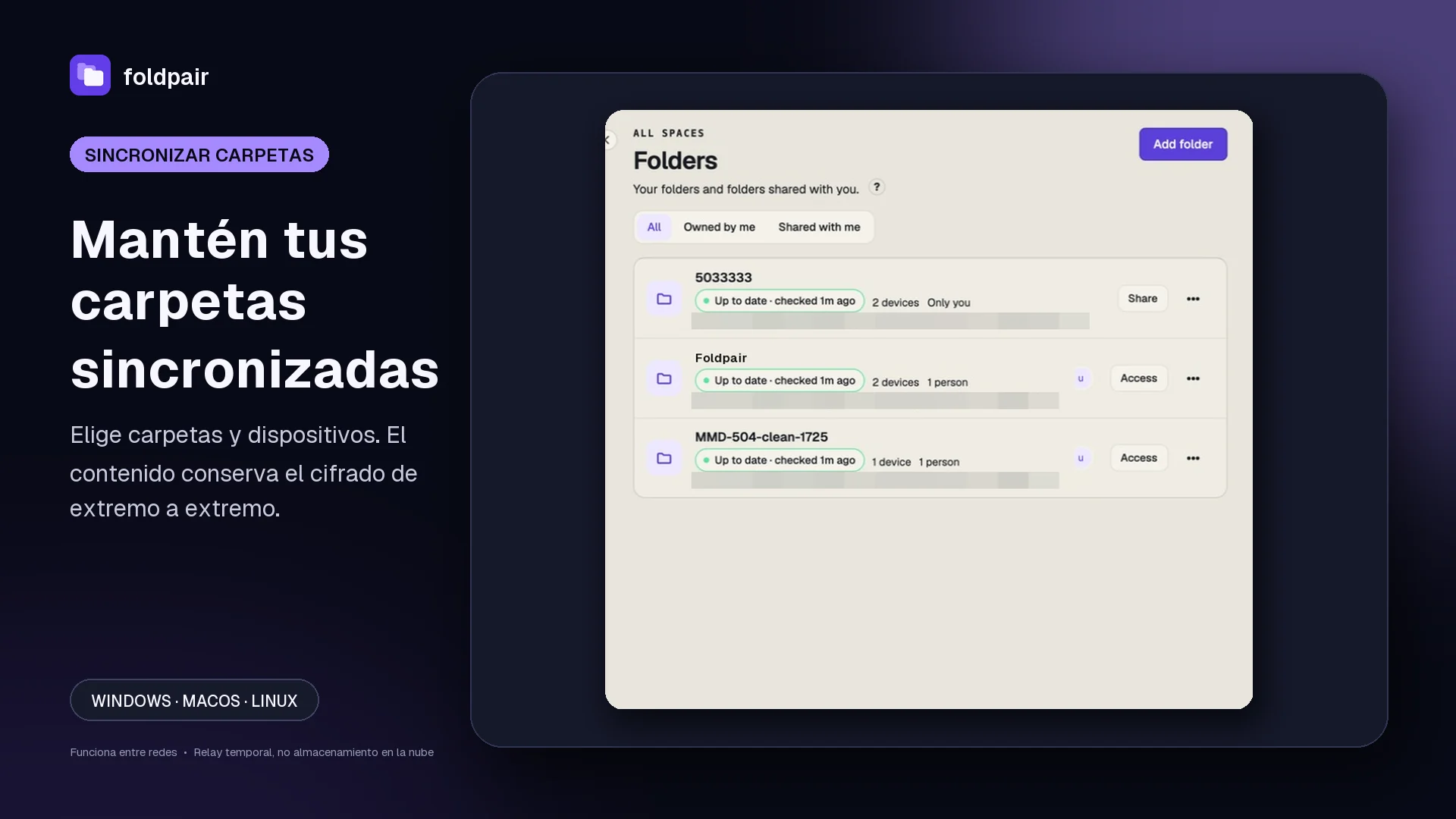
Hay aplicaciones de escritorio para Windows, macOS y Linux. Aunque existe aplicación instalable para Android, se dedica a envíos y recepciones puntuales de archivos sueltos en lugar de sincronizar carpetas, y todavía no hay versión pública para iOS. Junto a los planes de pago Pro y Team existe un plan Gratuito a 0 $ sin tarjeta al descargar, con un búfer en tránsito de 1,5 GB en Gratuito y 10 GB en Pro.
Quién conserva copia central en cada enfoque
De todas estas alternativas, únicamente un NAS o un Nextcloud autoalojado mantienen una copia central permanente en una máquina que gobiernas y respaldas tú. Las herramientas puramente entre pares no dejan copia central en ningún sitio, por lo que un portátil cerrado no puede entregar a nadie lo que guardaste cinco minutos antes.
Probar Foldpair con una carpeta de ensayo
- Instala Foldpair desde la página de descarga en cada ordenador que deba conservar copia de trabajo.
- En el primero pulsa Añadir otro dispositivo e introduce el enlace, código QR o código de seis cifras en el segundo para unir ambos a la misma cuenta; la ayuda de emparejamiento explica las tres formas.
- Pulsa Añadir carpeta y apunta directamente a donde ya tengas el proyecto, sin obligarte a moverlo dentro de una carpeta especial de proveedor.
- En el panel Dispositivos de esa carpeta activa el segundo ordenador (ver sincronización selectiva) y crea un archivo de texto minúsculo de prueba.
- Ábrelo en el segundo equipo para comprobar que llegó íntegro. Si algo se atasca, usa comprobar el estado de sincronización y mantén copias de seguridad independientes de tus archivos irremplazables.
Cuándo sigue teniendo sentido quedarse en una unidad en la nube
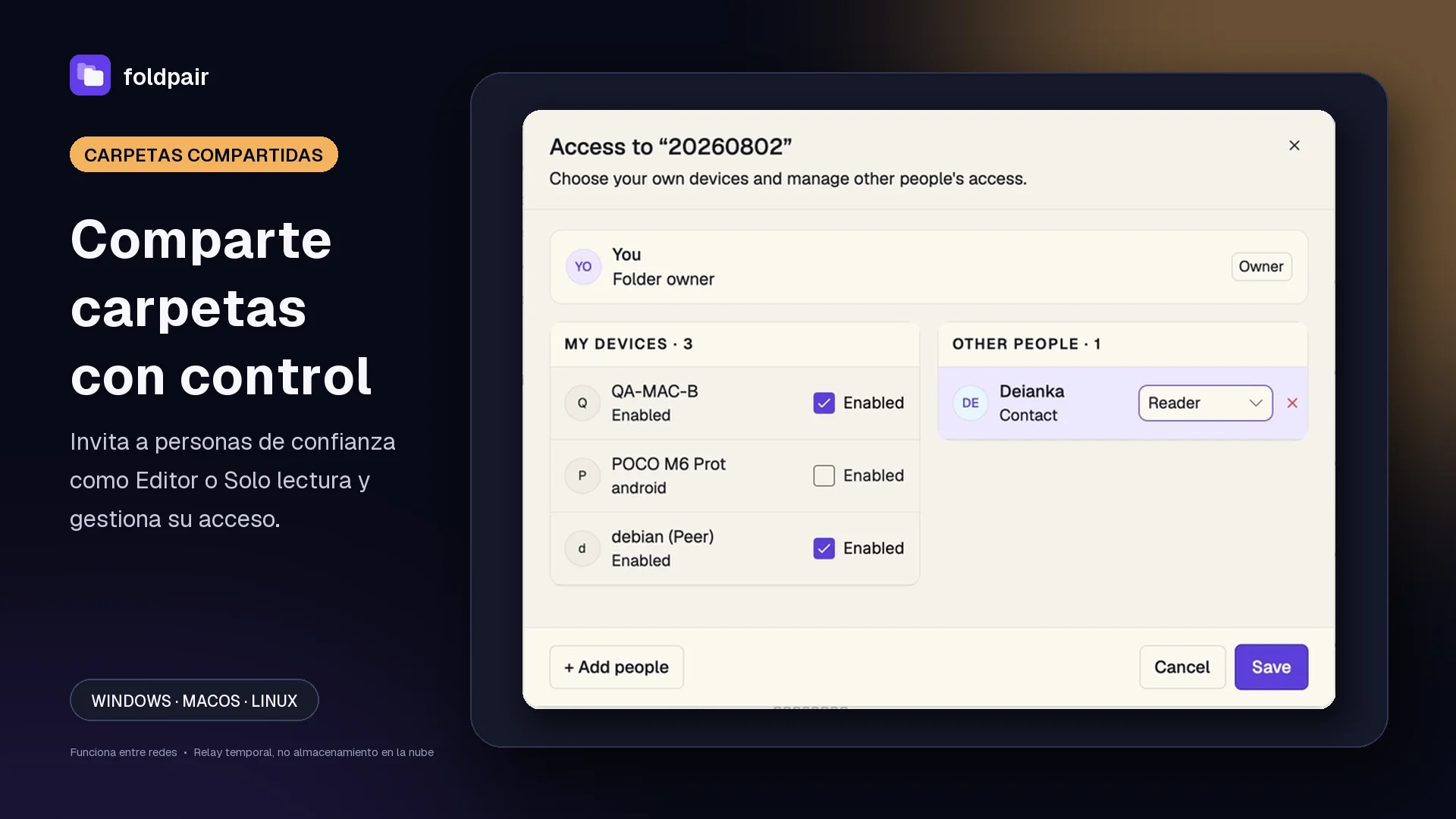
Si abrir documentos desde cualquier navegador ajeno con todos tus ordenadores apagados es innegociable, ninguna opción sin nube te servirá salvo que montes y cuides tu propio servidor web. Quédate con un NAS o Nextcloud si buscas control total autoalojado, o elige Foldpair si encaja en tu modelo de riesgo un relé autenticado que ve nombres y tamaños sin poder abrir el contenido de carpetas cifradas.
Preguntas frecuentes
¿Se pueden sincronizar carpetas sin Dropbox, OneDrive ni Google Drive?
Sí. Syncthing, Resilio Sync, un NAS por SMB, rsync, Nextcloud autoalojado y Foldpair evitan alquilar una unidad comercial en la nube. Se diferencian sobre todo en quién guarda la copia principal y en si tus equipos deben coincidir encendidos.
¿Dejar la nube significa que no interviene ningún servidor en absoluto?
No. Syncthing utiliza servidores de descubrimiento y relés opcionales, un NAS o Nextcloud es un servidor tuyo y Foldpair emplea un relé temporal autenticado. Lo que ninguno hace es guardar tus carpetas a largo plazo en la nube de un tercero.
¿Conserva el relé de Foldpair mis archivos de forma permanente?
No, porque no es un servicio de almacenamiento en la nube. Si otro equipo está desconectado, los cambios cifrados aguardan en el relé y se entregan cuando vuelve, dentro del plazo de retención del plan.
¿Qué puede ver exactamente el relé de Foldpair?
El contenido de las carpetas con cifrado de extremo a extremo y del portapapeles se cifra en tu dispositivo, quedando las claves en los equipos participantes. El relé sí ve los nombres y tamaños de archivo y, en el portapapeles, el tipo de elemento, el equipo emisor y la hora.
¿Basta con rsync si edito archivos en los dos ordenadores?
Solo para copias en una dirección. Cada pasada de rsync va de origen a destino y no reconcilia cambios hechos en paralelo en ambos lados, por lo que rinde mejor como respaldo que como sincronización bidireccional.
¿Es prudente estrenarlo directamente con proyectos reales?
Empieza siempre con un archivo pequeño de prueba, comprueba que se abre entero en el otro ordenador y guarda copias de seguridad aparte de cualquier trabajo que no puedas repetir.
Guías y comparativas relacionadas
Fuentes y lecturas relacionadas
- Documentación de Syncthing: seguridad (en inglés) — TLS, ID de dispositivo, servidores de descubrimiento y relés; consultado el 16 de noviembre de 2026.
- Documentación de Syncthing: primeros pasos (en inglés) — cómo vincular un equipo y compartir una carpeta; consultado el 16 de noviembre de 2026.
- Página de producto de Resilio Sync (en inglés) — descripción comercial del producto y de su edición gratuita; consultado el 16 de noviembre de 2026.
- Microsoft Learn: introducción a SMB (en inglés) — qué es SMB, papeles de cliente y servidor y variante sobre QUIC; consultado el 16 de noviembre de 2026.
- Manual oficial de rsync (en inglés) — transferencia incremental, ssh predeterminado, copias unidireccionales y --delete; consultado el 16 de noviembre de 2026.
- Nextcloud: opciones de instalación (en inglés) — métodos de despliegue, aviso sobre servidor Windows, clientes de escritorio y WebDAV; consultado el 16 de noviembre de 2026.
- Cómo funciona Foldpair — recorrido propio por la sincronización de carpetas, el cifrado y el relé; consultado el 16 de noviembre de 2026.
- Resumen de seguridad de Foldpair — qué datos viajan cifrados desde el equipo y qué metadatos ve el relé; consultado el 16 de noviembre de 2026.
- Página de ayuda del relé — notas propias sobre búferes, retención, entrega diferida y visibilidad; consultado el 16 de noviembre de 2026.