Warum viele dem klassischen Cloud-Laufwerk den Rücken kehren
Hinter dem Wunsch, ohne gemietetes Cloud-Laufwerk auszukommen, stecken meist drei ganz unterschiedliche Motive – und jedes davon führt zu einer anderen Werkzeugklasse. Manche möchten monatliche Speicher-Abos kündigen, andere wollen Arbeitsdokumente grundsätzlich nicht dauerhaft in fremden Rechenzentren lagern, und wieder andere brauchen echte lokale Verzeichnisse auf der Festplatte statt bloßer Platzhalter eines Web-Portals.
Bei einem Cloud-Laufwerk liegt die maßgebliche Hauptkopie auf den Servern des Anbieters, während Ihre Endgeräte sich daran ausrichten. Sämtliche hier besprochenen Alternativen verlagern diesen Schwerpunkt zurück auf Ihre eigenen Laufwerke, auf selbst verwaltete Hardware oder in einen kurzlebigen Zustellpuffer. Weil jedes Modell eigene Kompromisse mitbringt, lohnt sich vorab ein ehrlicher Blick auf das Hauptziel.
Ein nüchterner Grundsatz hilft bei der Einordnung: „Ohne Cloud-Laufwerk“ heißt fast nie „ohne jeglichen Vermittlungsrechner“. Sobald Geräte über verschiedene Netze hinweg kommunizieren, ist nahezu immer ein Dienst im Spiel – sei es zur Adressauflösung, zur Paketweiterleitung oder als eigener Heimserver. Entscheidend ist, wer diesen Rechner betreibt, welche Metadaten dort anfallen und ob Ihre lokalen Dateien bei einem Ausfall unangetastet bleiben.
Auswahl nach vorhandener Hardware
| Vorhanden ist … | Gesucht wird … | Passende Richtung |
|---|---|---|
| Ein durchlaufendes NAS oder ein Heimserver | Ein zentraler Datenbestand unter eigener Regie | NAS-/SMB-Freigabe oder selbst gehostete Nextcloud |
| Zwei bis drei Rechner, die meist gleichzeitig laufen | Laufender Abgleich ohne eigenen Serverbetrieb | Syncthing oder Resilio Sync |
| Eine klare Quelle und ein klares Ziel | Einweg-Spiegelung oder Sicherungskopie | rsync samt Zeitplan |
| Rechner in getrennten Netzen, die selten zeitgleich wach sind | Ausgewählte Ordner synchron halten, nichts selbst hosten | Foldpair |
Die nächsten Abschnitte gehen die einzelnen Werkzeuge samt ihren Grenzen der Reihe nach durch. Wo unsere zitierten Quellen keine Aussage treffen, benennen wir diese Lücke offen.
Syncthing: kostenloses Peer-to-Peer
Laut Syncthings Sicherheitsdokumentation sprechen Endpunkte per TLS miteinander und weisen sich über Zertifikat-Fingerabdrücke (Geräte-IDs) aus, die gegen Ihre ausdrücklich freigegebene Geräteliste geprüft werden; unbekannte Gegenstellen erhalten keinen Zugriff. Globale Discovery-Server des Projekts ordnen Geräte-IDs standardmäßig aktuellen IP-Adressen zu, während im lokalen Netz Broadcasts greifen; schlägt der direkte Weg fehl, leiten öffentliche Relays den Verkehr weiter. Die Betreiber solcher Relays können den TLS-Strom laut Handbuch nicht entschlüsseln, sehen aber die beteiligten Geräte-IDs.
Die Kurzanleitung fasst den Start in fünf Schritten zusammen: Programm auf beiden Rechnern installieren, Geräte-IDs austauschen, Kopplung beidseitig bestätigen, Ordner auswählen und den Abgleich anlaufen lassen. Wichtigste Alltagsgrenze bleibt die Gleichzeitigkeit, denn Änderungen wandern nur dann direkt rüber, wenn beide Knoten zur selben Zeit erreichbar sind. Tiefer ins Detail geht unser Vergleich Foldpair und Syncthing.
Resilio Sync
Resilio beschreibt Sync als Peer-to-Peer-Werkzeug für persönlichen Dateiabgleich und weist darauf hin, dass die kostenlose Ausgabe inzwischen Funktionen enthält, die früher Sync Pro vorbehalten waren. Da die von uns herangezogene Produktübersicht weder vollständige Plattformlisten noch Einzelheiten zu Chiffren und Relays aufführt, sollten Sie diese Punkte vorab auf Resilios Download- und Sicherheitsseiten gegenprüfen. Eine Gegenüberstellung bietet Foldpair im Vergleich mit Resilio Sync.
Eigenes NAS, SMB-Freigabe oder selbst betriebene Nextcloud
NAS oder SMB-Netzlaufwerk. Microsoft definiert SMB als Netzwerkprotokoll, über das Anwendungen Dateien auf einem entfernten Server lesen und verändern; aktuelle Windows-Ausgaben bringen Client und Server direkt mit. Streng genommen handelt es sich nicht um Synchronisierung, sondern um direktes Arbeiten auf dem Netzlaufwerk. Im Heim- oder Büronetz ist das bequem, unterwegs verschwindet das Laufwerk jedoch ohne Fernzugang. Zwar erwähnt Microsoft SMB über QUIC als Weg übers Internet ohne klassisches VPN, doch Zertifikate, Härtung und ein eigenes Backup für das NAS liegen vollständig in Ihrer Hand.
Nextcloud im Eigenbetrieb. Die Installationsseite von Nextcloud nennt für den Server unter anderem Docker, virtuelle Maschinen, Archivpakete, Snap sowie Einplatinenrechner und merkt an, dass der Server unter Microsoft Windows nicht nativ unterstützt wird. Desktop-Clients gleichen gewählte Ordner per WebDAV unter 64-Bit-Windows 10 (ab 1809), macOS 13+ und Linux ab. Der Gewinn ist eine vollwertige Weboberfläche – der Preis besteht in laufender Systempflege, Sicherheitsupdates und Absicherung nach außen.
rsync und Skripte
Seiner Handbuchseite zufolge kopiert rsync Dateien lokal, über einen eigenen Daemon oder über eine Remote-Shell (standardmäßig ssh) und überträgt dabei nur die tatsächlichen Byte-Unterschiede zwischen Quelle und Ziel. Jeder Aufruf läuft strikt in eine Richtung und lässt überzählige Dateien am Ziel stehen, sofern Sie keinen Schalter wie --delete setzen. Für zeitgesteuerte Backups und Einweg-Spiegelungen ist das ideal; bearbeiten jedoch zwei Personen denselben Ordner abwechselnd auf zwei Laptops, stößt das Prinzip schnell an Grenzen.
Foldpair: gekoppelte Ordner über ein temporäres Relay
Bei Foldpair liegen die eigentlichen Arbeitsdateien auf Ihren lokalen Festplatten, während ausgewählte Ordner über ein authentifiziertes temporäres Relay zwischen Ihren Rechnern abgeglichen werden. Dieses Relay ist kein Cloud-Speicher: Weder gibt es einen Dateibrowser im Web noch Speicherplatz-Tarife, sondern lediglich einen Durchgangspuffer für unterwegs befindliche Änderungen. Die Anwendung ist für getrennte Netze gebaut und verträgt sich mit einem bereits aktiven VPN.
Inhalte Ende-zu-Ende-verschlüsselter Ordner sowie Einträge der Zwischenablage werden vor dem Hochladen auf dem Gerät versiegelt, und die Schlüssel verbleiben auf Ihren beteiligten Rechnern. Dennoch sieht das Relay Dateinamen und Dateigrößen sowie bei Zwischenablage-Elementen Typ, Quellgerät und Zeitpunkt. Ist ein Zielrechner ausgeschaltet, warten verschlüsselte Änderungen auf dem Relay und werden bei seiner Rückkehr innerhalb der Aufbewahrungsfrist zugestellt. Einzelheiten erläutern So funktioniert Foldpair und der Sicherheitsüberblick.
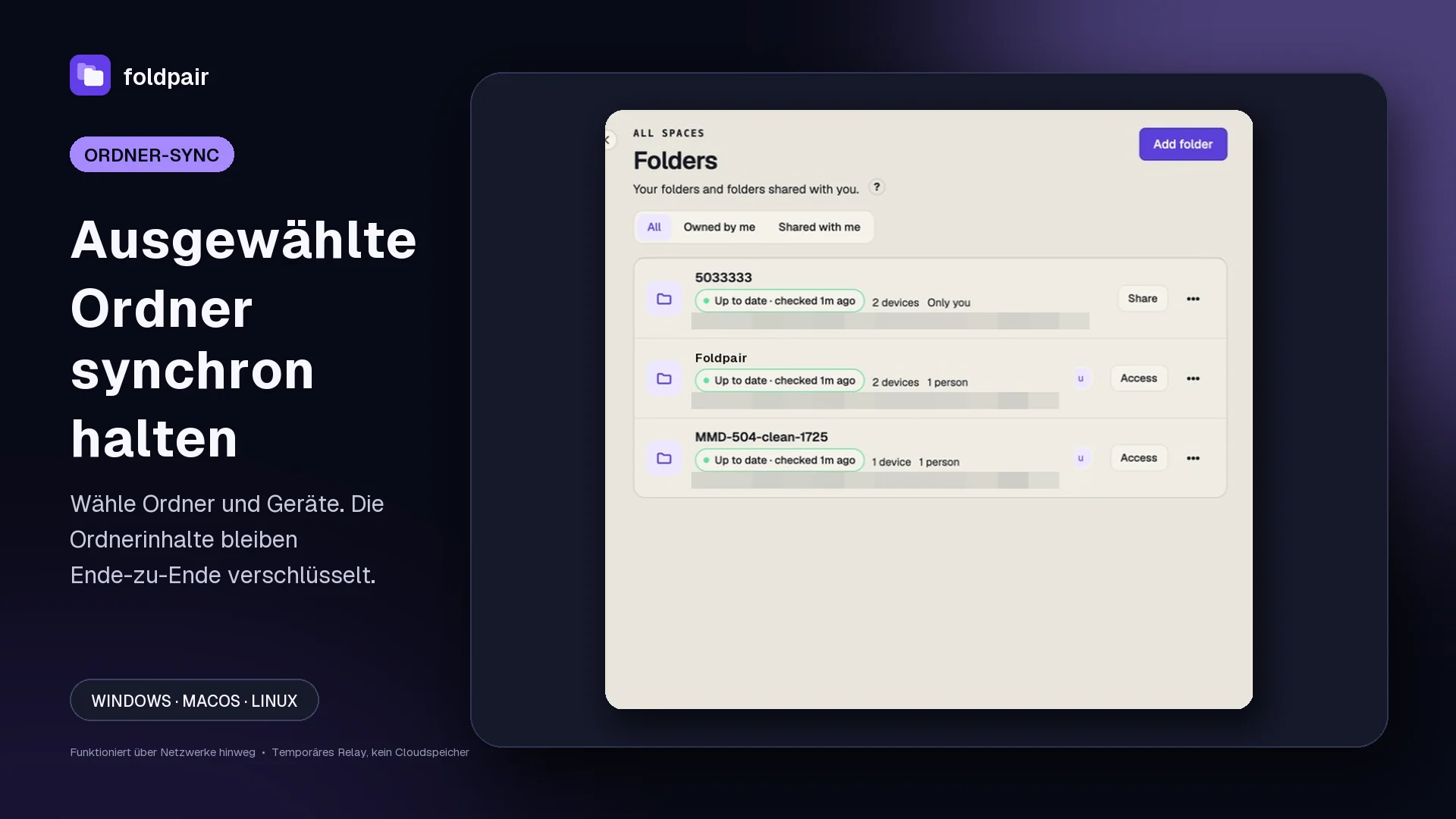
Desktop-Clients stehen für Windows, macOS und Linux bereit. Zwar gibt es eine direkt installierbare Android-App, diese übernimmt jedoch nur den einmaligen Dateiversand über Posteingang und Postausgang ohne Ordnersynchronisierung, und eine öffentliche iOS-Version liegt noch nicht vor. Neben den kostenpflichtigen Tarifen Pro und Team existiert ein kostenloser Free-Tarif (0 $), für dessen Download keine Karte nötig ist. Für unzugestellte Daten stehen im Relay 1,5 GB unter Free und 10 GB unter Pro bereit.
Wo die Hauptkopie am Ende liegt
Unter allen genannten Wegen führen nur ein NAS oder eine eigene Nextcloud einen dauerhaften Zentralbestand – auf Hardware, die Sie selbst verwalten und sichern müssen. Reine Peer-to-Peer-Programme verzichten auf jede Zentralkopie, weshalb ein zugeklapptes Notebook keine Änderungen ausliefern kann, die Sie kurz zuvor dort gespeichert haben.
Foldpair an einem Probeordner testen
- Installieren Sie Foldpair über die Download-Seite auf jedem Rechner, der eine Arbeitskopie tragen soll.
- Wählen Sie am ersten Computer „Weiteres Gerät hinzufügen“ und übernehmen Sie am zweiten Link, QR-Code oder den sechsstelligen Code ins selbe Konto (siehe Hilfe zur Gerätekopplung).
- Klicken Sie auf „Ordner hinzufügen“ und wählen Sie das bestehende Projektverzeichnis direkt am gewohnten Speicherort aus, statt Dateien in einen speziellen Anbieterordner umzuziehen.
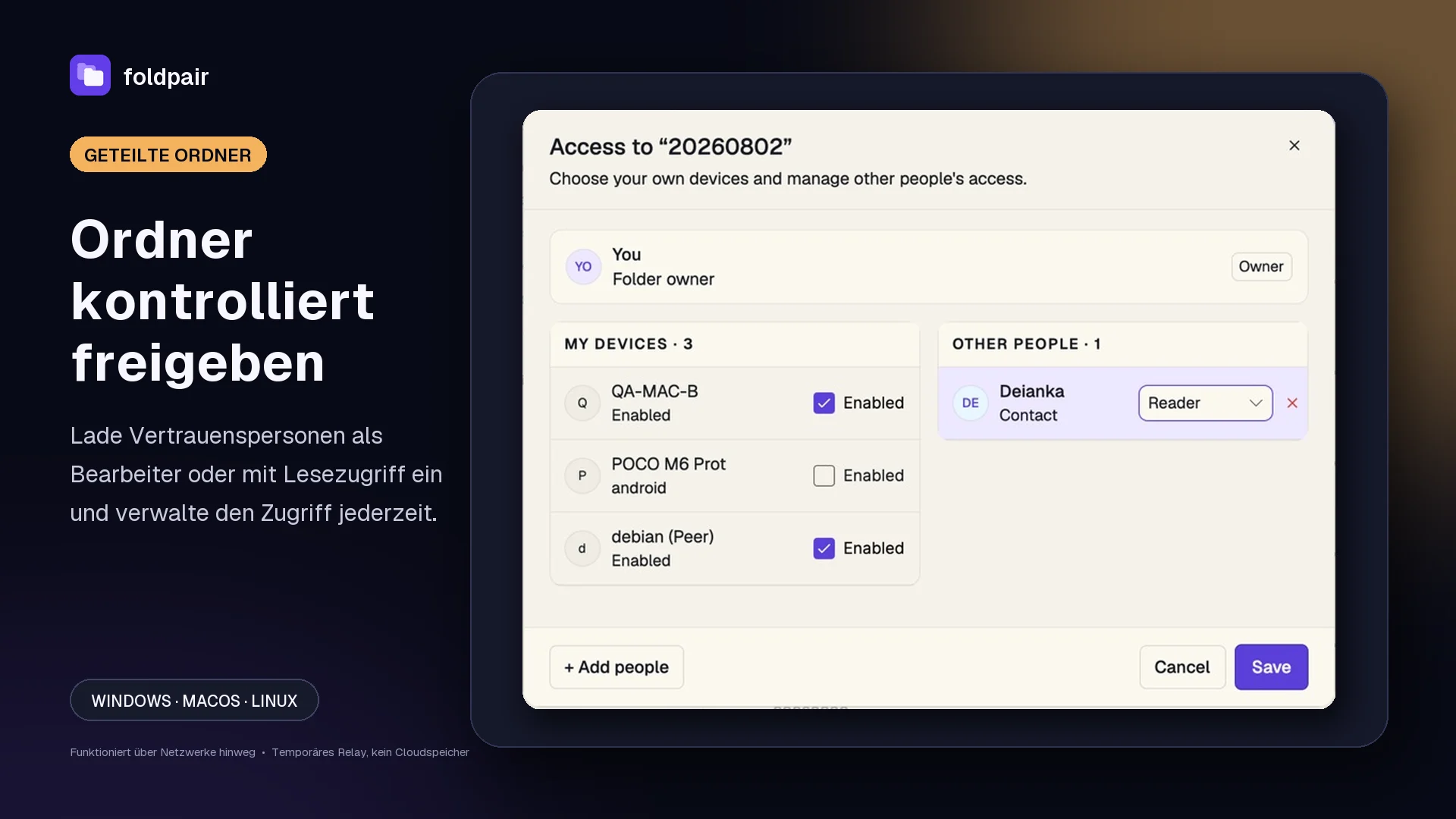
- Aktivieren Sie im Gerätebereich des Ordners den zweiten Rechner (Selektive Synchronisierung) und legen Sie eine winzige Textdatei als Probe hinein.
- Öffnen Sie die Datei auf dem zweiten Computer zur Inhaltskontrolle. Hakt etwas, hilft Sync-Status prüfen weiter – und sichern Sie unersetzliche Dateien stets zusätzlich separat.
Wann ein klassisches Cloud-Laufwerk trotzdem richtig bleibt
Müssen Dokumente jederzeit im Webbrowser aufgehen, selbst wenn sämtliche eigenen Rechner ausgeschaltet sind, führt ohne eigenen Serverbetrieb kein Weg an einem gehosteten Cloud-Laufwerk vorbei. Greifen Sie zu NAS oder Nextcloud, wenn Sie volle Eigenregie samt Dauerbetrieb wünschen – oder zu Foldpair, wenn ein authentifiziertes Relay, das Namen und Größen sieht, verschlüsselte Ordnerinhalte aber nicht lesen kann, zu Ihrem Schutzbedarf passt.
Häufig gestellte Fragen
Kann ich Ordner ganz ohne Dropbox, OneDrive oder Google Drive synchronisieren?
Ja. Syncthing, Resilio Sync, ein NAS per SMB, rsync, eine selbst betriebene Nextcloud und Foldpair kommen alle ohne fremdes Cloud-Laufwerk aus. Die Unterschiede liegen darin, wo die Hauptkopie liegt und ob Rechner gleichzeitig eingeschaltet sein müssen.
Bedeutet der Verzicht aufs Cloud-Laufwerk, dass gar kein Server beteiligt ist?
Nein. Syncthing nutzt Discovery-Server und optionale Relays, NAS und Nextcloud sind Ihre eigenen Server, und Foldpair setzt ein authentifiziertes temporäres Relay ein. Keines davon ist jedoch eine fremde Cloud-Festplatte zur Dauerarchivierung.
Speichert das Foldpair-Relay meine Dateien dauerhaft?
Nein, es ist kein Cloud-Speicherprodukt. Ist ein Zweitgerät offline, warten verschlüsselte Änderungen auf dem Relay und werden innerhalb der Aufbewahrungsfrist zugestellt, sobald es sich wieder verbindet.
Welche Daten sieht das Foldpair-Relay?
Inhalte Ende-zu-Ende-verschlüsselter Ordner und der Zwischenablage werden auf dem Gerät versiegelt, die Schlüssel bleiben auf Ihren beteiligten Geräten. Sichtbar sind für das Relay jedoch Dateinamen und Größen sowie bei Zwischenablage-Einträgen Typ, Quellgerät und Zeitpunkt.
Reicht rsync für zwei Rechner, auf denen abwechselnd gearbeitet wird?
Nur für Einweg-Kopien. Ein Lauf überträgt Änderungen stets in eine Richtung und löst beidseitige Bearbeitungen nicht von selbst auf – für Backups ist es daher besser geeignet als für zweiseitigen Alltagssync.
Kann ich direkt mit produktiven Daten starten?
Beginnen Sie immer mit einer kleinen Testdatei, prüfen Sie deren unversehrte Ankunft auf dem Gegengerät und halten Sie für unersetzliche Bestände ein separates Backup bereit.
Verwandte Anleitungen und Vergleiche
Quellen und weiterführende Inhalte
- Syncthing-Dokumentation: Sicherheit (auf Englisch) — TLS, Geräte-IDs, Discovery-Server und Relays; geprüft am 16. November 2026.
- Syncthing-Dokumentation: Erste Schritte (auf Englisch) — Geräte gegenseitig hinzufügen und Ordner freigeben; geprüft am 16. November 2026.
- Resilio Sync: Produktseite (auf Englisch) — Herstellerbeschreibung des Produkts und der kostenlosen Version; geprüft am 16. November 2026.
- Microsoft Learn: SMB-Überblick (auf Englisch) — Aufbau von SMB, Client- und Serverrollen sowie die Option SMB über QUIC; geprüft am 16. November 2026.
- rsync-Handbuchseite (auf Englisch) — Delta-Übertragung, ssh als Vorgabe, Einweg-Läufe und Option --delete; geprüft am 16. November 2026.
- Nextcloud: Installationsübersicht (auf Englisch) — Betriebsarten für den Server, Hinweis zu Windows, unterstützte Desktop-Systeme und WebDAV; geprüft am 16. November 2026.
- So funktioniert Foldpair — Eigene Darstellung von Ordnerabgleich, Verschlüsselung und temporärem Relay; geprüft am 16. November 2026.
- Sicherheitsüberblick zu Foldpair — Welche Inhalte verschlüsselt werden und was für das Relay sichtbar bleibt; geprüft am 16. November 2026.
- Hilfeseite zum Relay — Puffergrenzen, Aufbewahrungsdauer, Offline-Zustellung und sichtbare Metadaten; geprüft am 16. November 2026.