Por que tanta gente quer sair dos drives na nuvem
Motivos diferentes levam a essa busca, e cada motivo aponta para uma resposta diferente. Há quem queira cortar mais uma mensalidade de armazenamento. Há quem não goste de deixar pastas de projetos morando no data center de terceiros. E há quem queira que a pasta no disco local volte a ser o arquivo original de verdade, em vez de um cache subordinado a um portal web.
Num drive tradicional na nuvem, a cópia do provedor é a referência central à qual todos os aparelhos obedecem. Todas as alternativas abaixo deslocam esse centro de gravidade: para os seus próprios dispositivos, para uma máquina que você mesmo administra ou para uma passagem breve por um relay. Como cada escolha cobra um preço diferente, vale definir primeiro o que mais incomoda você.
Uma ressalva importante: abrir mão do drive na nuvem raramente elimina máquinas intermediárias por completo. Quase toda solução que atravessa redes distintas apoia-se em algum equipamento para descoberta de pares, retransmissão de pacotes ou hospedagem própria. Pergunte sempre quem opera essa máquina, quais metadados chegam até ela e o que acontece com seus arquivos se ela sair do ar.
Escolha pelo que você já tem
| Você tem... | Você quer... | Vale olhar |
|---|---|---|
| Um NAS ou servidor doméstico sempre ligado | Uma cópia central sob seu controle | Compartilhamento NAS / SMB ou Nextcloud próprio |
| Dois ou três computadores quase sempre ligados juntos | Sincronização contínua sem hospedar servidor | Syncthing ou Resilio Sync |
| Uma origem e um destino definidos | Espelhamento em mão única ou rotina de backup | rsync agendado |
| Computadores em redes diferentes que raramente coincidem online | Pastas escolhidas alinhadas, sem manter servidor próprio | Foldpair |
Logo a seguir detalhamos o funcionamento e os limites de cada opção. Sempre que a documentação consultada silencia sobre algum ponto, avisamos em vez de adivinhar.
Syncthing: ponto a ponto gratuito
Segundo as notas de segurança do Syncthing, os aparelhos conversam via TLS e cada um se identifica pela impressão digital de um certificado (Device ID), conferida contra a lista aprovada por você; desconhecidos são recusados. Os servidores globais de descoberta mantidos pelo projeto traduzem IDs em endereços por padrão, enquanto anúncios na rede local resolvem a descoberta em LAN e relays comunitários assumem quando falta rota direta. A documentação observa que os relays não conseguem ler o tráfego protegido por TLS, mas sabem quais IDs estão conversando.
O guia inicial resume a configuração em cinco etapas: instalar nas máquinas, trocar os Device IDs, aprovar o vínculo nos dois lados, indicar a pasta e aguardar a conexão fechar. O gargalo é de agenda, pois as alterações só atravessam enquanto os dois aparelhos estão online ao mesmo tempo. Nosso comparativo Foldpair vs Syncthing aprofunda o tema.
Resilio Sync
A Resilio apresenta o Sync como sincronização e compartilhamento pessoal ponto a ponto, destacando que o download gratuito agora inclui recursos antes restritos ao plano pago Pro. Como a página institucional lida aqui não lista sistemas operacionais nem detalha cifras ou relays, confira esses pontos nas páginas de download e segurança da fabricante. Mais detalhes em Foldpair vs Resilio Sync.
NAS, SMB ou Nextcloud próprio
NAS ou pasta SMB. A Microsoft define o SMB como um protocolo de compartilhamento de arquivos pelo qual aplicativos leem e gravam dados num servidor remoto, com cliente e servidor já embutidos no Windows atual. Trata-se de acesso remoto ao vivo, não de sincronização local: você edita direto na rede. Funciona muito bem no escritório, mas atrapalha quem viaja porque a pasta mapeada some fora da rede local. Embora o SMB sobre QUIC alcance a internet sem VPN, cabe a você configurar certificados e controles de acesso, além de fazer backup independente do próprio NAS.
Nextcloud. O guia de instalação cobre a implantação do servidor próprio (via Docker, máquina virtual, pacote compactado, Snap ou placa ARM) e avisa que o servidor não roda diretamente sobre Microsoft Windows. Já o cliente desktop espelha pastas escolhidas via WebDAV no Windows 10 (1809 ou superior, 64 bits), macOS 13+ e Linux. Você ganha acesso pelo navegador, mas assume o papel de administrador de atualizações, backups e exposição à internet.
rsync e scripts
Conforme o manual oficial, o rsync é um copiador incremental rápido que opera localmente, via daemon próprio ou sobre shell remoto (usando ssh por padrão), enviando apenas as diferenças entre origem e destino. Cada execução corre numa única direção, preservando arquivos extras no destino a menos que você passe opções como --delete. É imbatível para backups e espelhos unidirecionais, porém inadequado quando dois computadores editam a mesma pasta livremente.
Foldpair: pastas pareadas por um relay temporário
No Foldpair, as cópias principais ficam nos seus próprios discos enquanto as pastas escolhidas se mantêm alinhadas entre os computadores participantes por meio de um relay temporário autenticado. Esse relay não é armazenamento em nuvem: não oferece navegador web de arquivos, não vende espaço permanente e apenas retém pacotes em trânsito. O cliente foi projetado para redes separadas e trabalha tranquilamente ao lado de uma VPN.
O conteúdo das pastas com criptografia de ponta a ponta ativada e os recortes da área de transferência saem cifrados do próprio dispositivo antes do envio, com chaves guardadas exclusivamente nos seus aparelhos participantes. Ainda assim, o relay enxerga nomes e tamanhos de arquivos, além do tipo, aparelho de origem e horário nos itens copiados. Se outro computador estiver offline, as mudanças cifradas aguardam na fila do relay e chegam quando ele retorna, dentro do período de retenção do plano. Saiba mais em como o Foldpair funciona e na visão geral de criptografia.
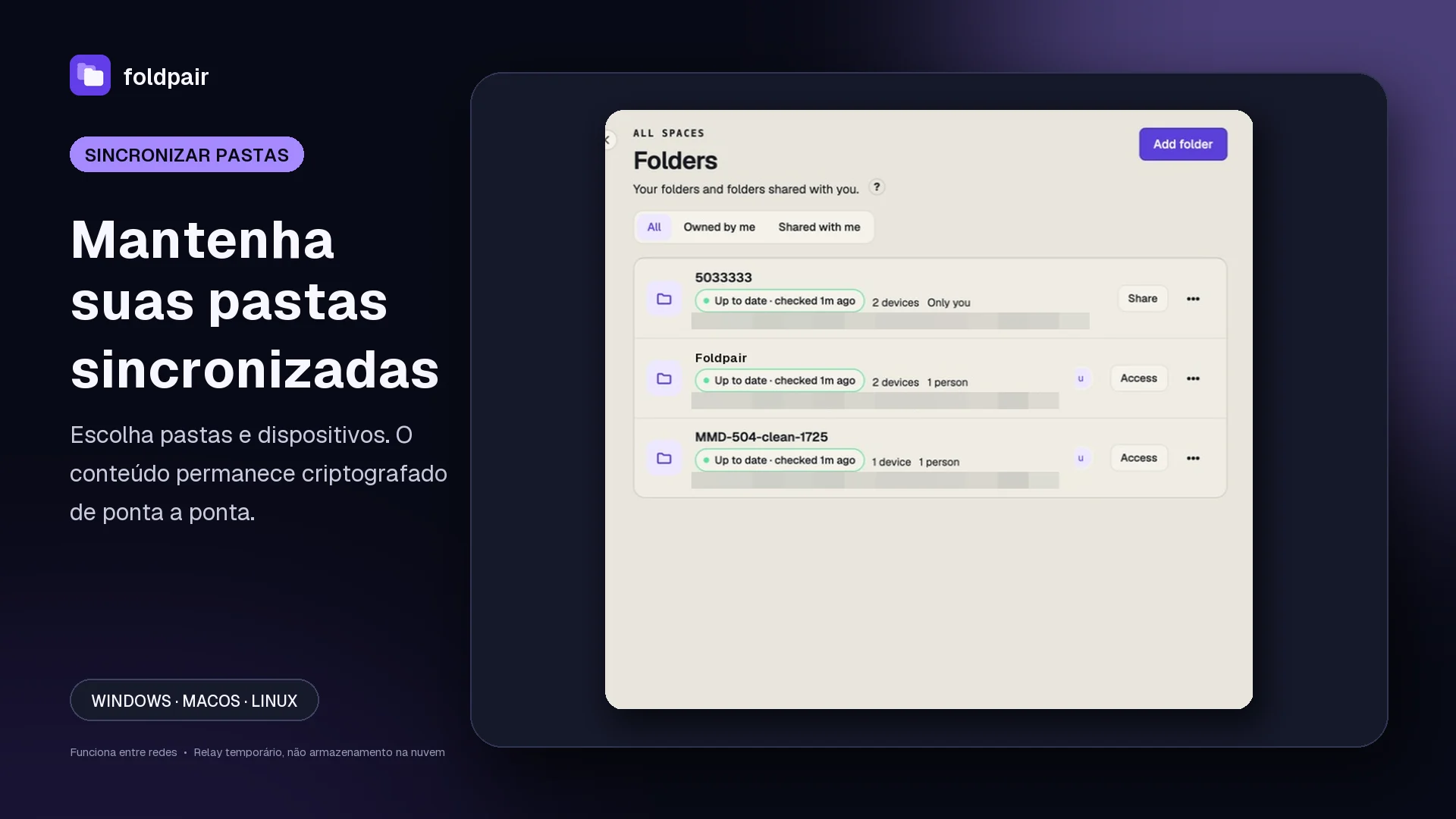
Há clientes desktop para Windows, macOS e Linux. O aplicativo Android instala diretamente, mas cuida de transferências avulsas de arquivos em vez de sincronizar pastas, e ainda não existe versão pública para iOS. Um plano gratuito convive com os planos pagos Pro e Team, sem pedir cartão no download. As pendências ocupam um buffer em trânsito por plano: 1,5 GB no Free e 10 GB no Pro.
Onde fica a cópia principal em cada modelo
Entre todas essas opções, apenas um NAS ou um Nextcloud próprio conserva uma cópia central permanente, numa máquina que você mesmo opera e precisa apoiar com backup. Ferramentas puramente entre pares não têm cópia central, de modo que um notebook fechado na mochila não consegue servir o arquivo que você acabou de salvar nele.
Experimente o Foldpair numa pasta de teste
- Instale o Foldpair pela página de download em cada computador que deva manter cópia de trabalho.
- No primeiro computador, clique em Adicionar outro dispositivo e use o link, QR code ou código de seis dígitos no segundo para unir ambos na mesma conta; a ajuda de pareamento de dispositivos mostra cada formato.
- Escolha Adicionar pasta apontando para o diretório onde o projeto já mora, sem precisar mover nada para dentro de uma pasta especial de nuvem.
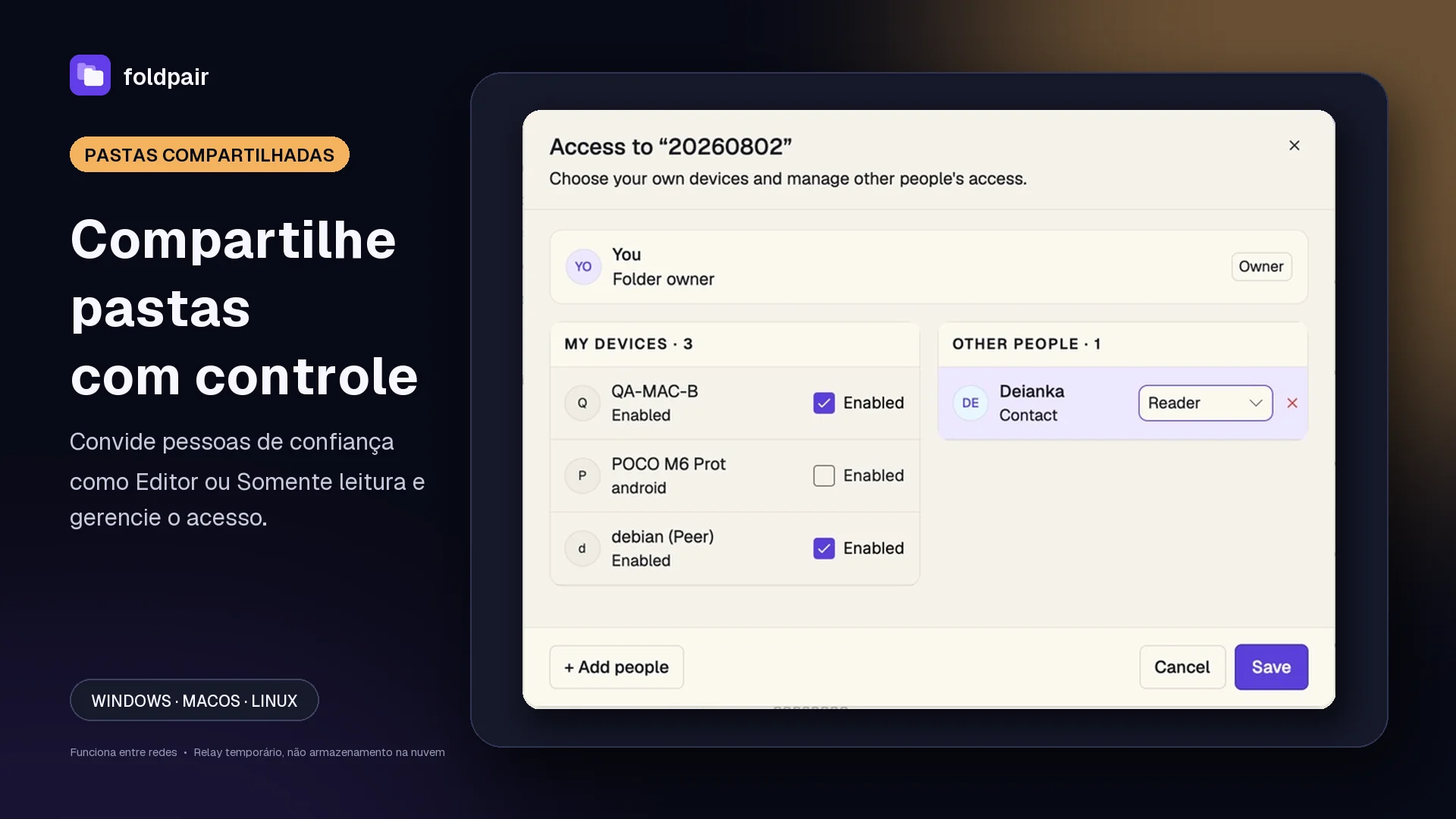
- No painel Dispositivos da pasta, habilite o segundo computador (veja sincronização seletiva) e faça uma edição simples, como criar um pequeno arquivo
.txt. - Abra esse arquivo no segundo computador para confirmar que chegou inteiro. Se algo demorar, consulte Verificar status de sincronização e conserve backups separados para documentos importantes.
Quando continuar num drive na nuvem ainda é a melhor saída
Precisa abrir documentos pelo navegador enquanto todos os seus computadores estão desligados? Nenhuma alternativa aqui entrega isso sem um servidor mantido por você; nesse caso, o drive na nuvem continua sendo o caminho mais simples. Prefira um NAS ou Nextcloud se você gosta de administrar hardware próprio com controle total, ou o Foldpair quando um relay autenticado que enxerga nomes e tamanhos sem ler o conteúdo criptografado das pastas atender bem ao seu modelo de privacidade.
Perguntas frequentes
Consigo sincronizar pastas sem Dropbox, OneDrive ou Google Drive?
Sim. Syncthing, Resilio Sync, compartilhamento NAS/SMB, rsync, Nextcloud próprio e Foldpair dispensam drives de terceiros na nuvem. A diferença está em quem guarda a cópia de referência e se as máquinas precisam estar ligadas juntas.
Sair do drive na nuvem significa que nada mais passa por servidores?
Não. O Syncthing recorre a servidores de descoberta e relays opcionais, um NAS ou Nextcloud é um servidor administrado por você, e o Foldpair utiliza um relay temporário autenticado. Nenhum deles é um drive de provedor guardando sua biblioteca a longo prazo.
O relay do Foldpair guarda meus arquivos permanentemente?
Não, ele não é armazenamento em nuvem. Quando outro aparelho está offline, as alterações cifradas aguardam no relay e são entregues assim que ele reconecta, dentro do prazo de retenção do plano.
O que o relay do Foldpair consegue ver?
O conteúdo das pastas com criptografia de ponta a ponta e da área de transferência é cifrado no dispositivo, com chaves mantidas nos seus aparelhos participantes. O relay enxerga nomes e tamanhos de arquivos e, nos recortes copiados, tipo, dispositivo de origem e horário.
O rsync basta quando dois computadores editam os mesmos arquivos?
Apenas para cópias em sentido único. Cada execução corre numa direção só e não reconcilia edições feitas dos dois lados ao mesmo tempo, servindo melhor a backups do que à sincronização bidirecional.
É seguro testar direto nos meus arquivos principais?
Comece sempre com um arquivo pequeno de teste, confira se ele abre intacto na outra máquina e mantenha backup separado de dados insubstituíveis.
Guias e comparações relacionados
Fontes e leituras relacionadas
- Documentação do Syncthing: segurança (inglês) — TLS, Device IDs, servidores de descoberta e relays; consultado em 16 de novembro de 2026.
- Documentação do Syncthing: primeiros passos (inglês) — como vincular dispositivos e compartilhar uma pasta; consultado em 16 de novembro de 2026.
- Página do produto Resilio Sync (inglês) — apresentação oficial do produto e do plano gratuito; consultado em 16 de novembro de 2026.
- Microsoft Learn: visão geral do protocolo SMB (inglês) — definição do SMB, papéis de cliente e servidor e opção SMB sobre QUIC; consultado em 16 de novembro de 2026.
- Manual do rsync (inglês) — transferência incremental, ssh padrão, execuções unidirecionais e --delete; consultado em 16 de novembro de 2026.
- Nextcloud: instalação (inglês) — opções de hospedagem própria, observação sobre servidor Windows, clientes desktop e WebDAV; consultado em 16 de novembro de 2026.
- Como o Foldpair funciona — explicação própria sobre sincronização de pastas, criptografia e relay; consultado em 16 de novembro de 2026.
- Visão geral de segurança do Foldpair — quais conteúdos são cifrados no cliente e o que o relay enxerga; consultado em 16 de novembro de 2026.
- Ajuda sobre o relay do Foldpair — notas oficiais sobre buffers, retenção, fila offline e metadados visíveis; consultado em 16 de novembro de 2026.