Drei Konstellationen ohne gemeinsamen Router
Hinter dem Begriff „getrennte Netze“ steckt weit mehr als bloß zwei verschiedene Standorte. Wählen Sie unten die passende Konstellation aus, da jede davon einen eigenen ersten Prüfschritt erfordert.
| Konstellation | Beispiel | Was zuerst getestet wird |
|---|---|---|
| Heim-Desktop und Büro-Laptop | Der Desktop zu Hause hält einen Projektordner, der Büro-Laptop bearbeitet ihn werktags | Eine Speicherung im Büro erscheint abends zu Hause |
| Laptop am Handy-Hotspot | Der Laptop hängt am Smartphone, der Desktop bleibt im Heim-WLAN | Der erste Abgleich über eine volumenbegrenzte Verbindung, zuerst mit einer kleinen Datei |
| Hotel- oder Café-Tisch | Der Laptop nutzt ein Gast-WLAN, der Desktop steht zu Hause | Ob das Gastnetz der App den Weg zum Relay lässt |
| Zwei Haushalte | Der Rechner der Eltern und Ihrer, bei zwei verschiedenen Internetanbietern | Dass beide Rechner am selben Konto angemeldet sind |
Nichts davon setzt voraus, dass sich die beiden Rechner sehen. Sie sprechen nie direkt miteinander.
Warum die Rechner einander nicht sehen müssen
Direktverbindende Programme setzen einen durchgängigen Netzwerkpfad zwischen beiden Endpunkten voraus – über getrennte Netze hinweg existiert dieser kaum je. Foldpair löst das anders: Jeder beteiligte Computer baut seine Verbindung zu einem authentifizierten temporären Relay auf, das Änderungen von einer Seite zur anderen weiterreicht.
In Ende-zu-Ende-verschlüsselten Verzeichnissen versiegelt das Endgerät die Inhalte lokal per AES-256-GCM, ehe Daten ans Relay fließen; die zugehörigen Schlüssel verbleiben ausschließlich auf Ihren Systemen. Für das Relay bleiben Dateinamen und Größen sichtbar. Ein Cloud-Speicher ist das System nicht: Unzugestellte, verschlüsselte Änderungen puffert es lediglich bis zur jeweiligen Tarifgrenze – 1,5 GiB im Transit bei Free und 10 GiB bei Pro.
Einrichtung in fünf Schritten
- Installieren Sie Foldpair von der Download-Seite auf jedem Rechner (Windows, macOS oder Linux) und melden Sie sich mit einem Konto an.
- Wählen Sie auf einem bereits angemeldeten Rechner „Weiteres Gerät hinzufügen“ und scannen Sie auf dem zweiten den QR-Code oder fügen Sie Link oder Code ein. Siehe die Anleitung zur Gerätekopplung.
- Wählen Sie auf dem Rechner mit den Dateien „Ordner hinzufügen“ und nehmen Sie zuerst ein Testverzeichnis, nicht Ihre einzige Kopie von irgendetwas.
- Schalten Sie im Geräte-Bereich des Ordners den zweiten Rechner ein, damit er eine Kopie hält (selektive Synchronisierung); solange ein Gerät nicht eingeschaltet ist, wird nichts hochgeladen.
- Bringen Sie einen der Rechner ins andere Netz oder an dessen Hotspot und legen Sie eine kleine Datei in den Ordner.
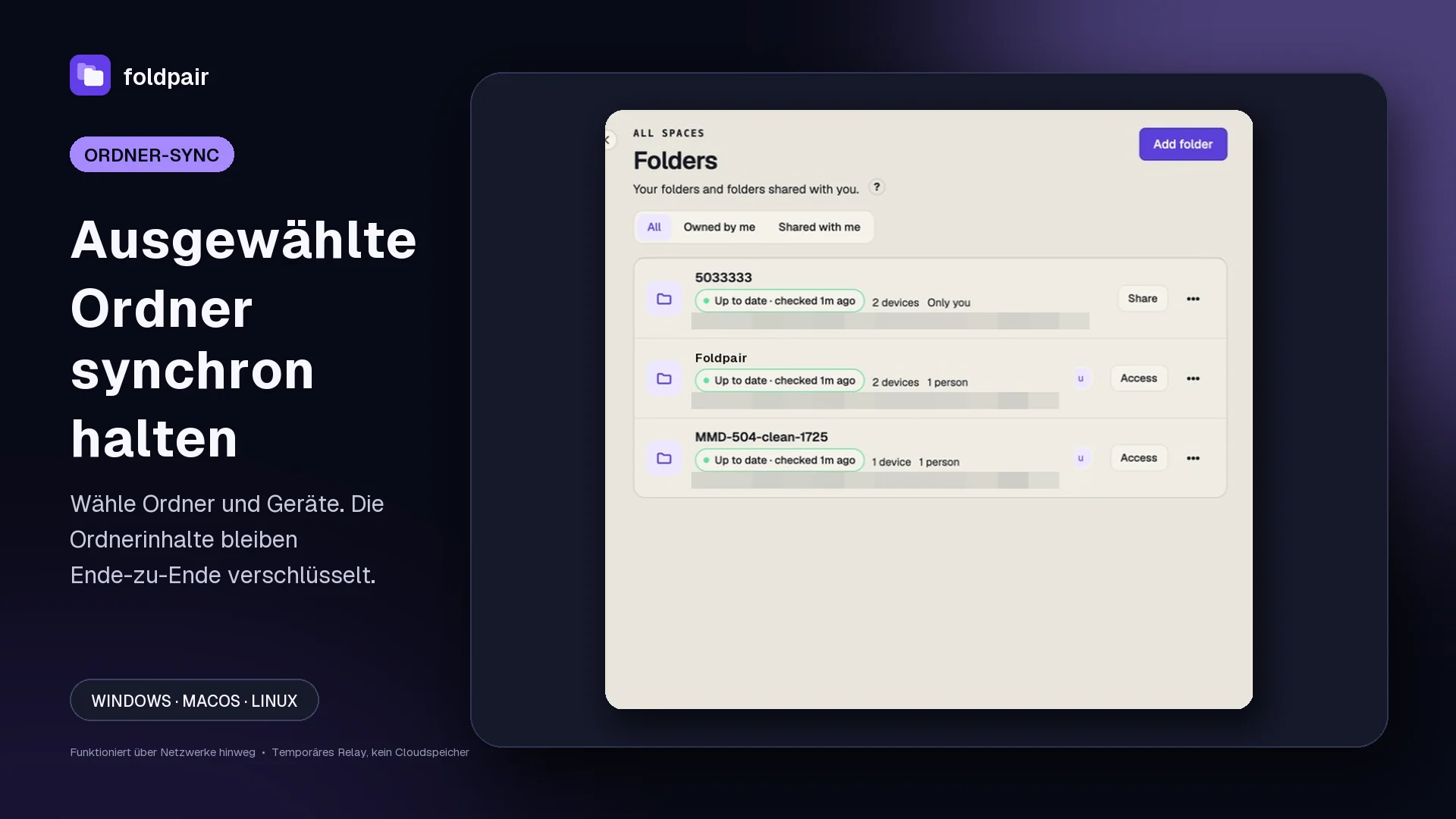
An keiner Stelle müssen Sie eine Router-Einstellung ändern.
Jedes Netz einmal mit einer kleinen Datei testen
Tun Sie das beim ersten Einsatz an einem neuen Ort und nicht erst, wenn Sie die Dateien dringend brauchen.
- Zu Hause: Prüfen Sie, dass die Datei ankommt, und merken Sie sich den Status des Ordners.
- Im Büro: Wiederholen Sie es im Firmennetz. Firmen-Firewall oder Proxy können das Ergebnis ändern; fragen Sie die IT, statt etwas zu umgehen.
- Am Hotspot: Wiederholen Sie es über die Handy-Verbindung und behalten Sie Ihr Datenvolumen im Blick.
- Im Gast-WLAN: Probieren Sie es; das Verhalten in isolierten Gastnetzen ist nicht dokumentiert, werten Sie den ersten Lauf also als Test.
So erkennen Sie, dass es geklappt hat
- Die Datei lässt sich auf dem zweiten Rechner öffnen, und die Größe stimmt.
- Der Ordnerstatus steht auf beiden Seiten auf „Aktuell“. Beruhigt er sich nicht, öffnen Sie Sync-Status prüfen und die Relay-Hilfe.
- Eine Änderung zuerst auf der einen, dann auf der anderen Seite erscheint jeweils beidseitig.
- Ein Rechner ist ausgeschaltet, während Sie am anderen arbeiten; nach dem Aufwachen ist die Änderung da.
Wenn der andere Rechner ausgeschaltet ist
Entstehen Änderungen, solange der Zweitrechner ausgeschaltet ist, lagern sie innerhalb der Aufbewahrungsfrist Ihres Tarifs als Chiffretext im Relay und werden nach dem nächsten Verbinden ausgeliefert. Übertrifft eine einzelne Datei das momentan freie Pufferkontingent, reiht sie sich in die Warteschlange ein; prüfen Sie vor dem Transfer sehr großer Dateien daher kurz die Angaben in der Relay-Hilfe.
Liegt ein Ordner ohne Ende-zu-Ende-Verschlüsselung vor, lassen sich geänderte Dateien ab 256 KiB bei bekannter Vorgängerversion als reines Delta statt im Ganzen übertragen. Ist die Verschlüsselung aktiv, lädt die App jede bearbeitete Datei komplett neu hoch.
Eine weitere Person in einem dritten Netz
Teammitglieder in einem dritten Netzwerk binden das Verzeichnis nach genau demselben Muster ein: App installieren, Einladung bestätigen, anschließend treffen die Daten über deren eigene Leitung ein. Jede eingeladene Person erhält die Rolle Owner, Editor oder Reader; während ein Reader Inhalte öffnen und herunterladen darf, lehnt der Server Schreibversuche und Uploads dieser Rolle ab. Einzelheiten bieten Ordnerfreigabe sowie Mitgliederrollen.
Wenn ein VPN oder ein anderes Werkzeug im Spiel ist
Mit einem bestehenden VPN arbeitet Foldpair anstandslos zusammen. Welche Auswirkungen Full- und Split-Tunnel-Konfigurationen auf andere Abgleichprogramme haben, beleuchtet die VPN-Anleitung; auf stark abgeriegelte Umgebungen geht der Leitfaden zu CGNAT und Firewall ein.
Brauchen Sie nur einen schnellen Austausch zwischen zwei Geräten in einem WLAN, erklärt der Vergleich mit LocalSend, wann ein lokales Werkzeug die bessere Wahl ist.
Gute und schlechte Eignung
| Gut geeignet | Weniger geeignet |
|---|---|
| Ein Ordner, den Sie auf zwei Rechnern bearbeiten, die selten im selben Netz sind | Eine riesige Bibliothek zwischen zwei Maschinen in einem selbst betriebenen LAN kopieren |
| Arbeits- und Heimrechner, die dieselben aktuellen Dateien halten sollen | Eine Firmenregel, die jedes externe Relay verbietet, auch für Chiffretext |
| Reisen mit dem Laptop an Hotspots und Gast-WLANs | Smartphones als Endpunkte für Ordner-Sync: Android überträgt nur einzelne Dateien, und iOS gibt es nicht öffentlich |
Häufige Fragen
Kann ich zwei Rechner in verschiedenen WLANs synchron halten?
Ja. Foldpair ist dafür gedacht, ausgewählte Ordner zwischen Geräten in verschiedenen Netzen über ein temporäres, authentifiziertes Relay abzugleichen. Testen Sie zuerst mit einer kleinen Datei.
Muss ein Rechner dauerhaft laufen?
Nein. Änderungen warten als Chiffretext auf dem Relay und werden übergeben, sobald der andere Rechner zurück ist, innerhalb der Aufbewahrungsfrist des Tarifs.
Geht das auch am Handy-Hotspot?
Die Rechner gleichen sich ab wie in jedem anderen Netz; achten Sie auf Ihr Datenvolumen und testen Sie zuerst eine kleine Datei.
Muss ich meinen Router konfigurieren?
Die Einrichtungsschritte verlangen das nicht. Ob ein bestimmtes eingeschränktes Netz den Zugriff auf den Dienst erlaubt, ist nicht dokumentiert, also testen Sie es.
Kann das Relay meine Daten lesen?
Den Inhalt verschlüsselter Dateien kann es nicht öffnen, Dateinamen und Größen sieht es aber.
Kann ich Ordner auf mein Android-Handy synchronisieren?
Nein. Die Android-App überträgt einzelne Dateien, aber weder Ordner noch Zwischenablage.
Verwandte Anleitungen und Vergleiche
Quellen und weiterführende Inhalte
- So funktioniert Foldpair — Aufbau von Relay und Ordnerabgleich; geprüft am 17. November 2026.
- Sicherheit bei Foldpair — was verschlüsselt wird und was das Relay sehen kann; geprüft am 17. November 2026.
- Der Relay-Puffer — Obergrenzen und Aufbewahrung nicht zugestellter Änderungen; geprüft am 17. November 2026.
- LocalSend: offizielle Website (englisch) — Aussagen des Projekts zur Nutzung im lokalen Netz; geprüft am 14. Oktober 2026.
- Syncthing: Relaying (englisch) — Rückfall auf Relays ohne Direktverbindung; geprüft am 14. Oktober 2026.
- Tailscale: Parallelbetrieb mit anderen VPNs (englisch) — FAQ zur Koexistenz mehrerer VPNs; geprüft am 14. Oktober 2026.